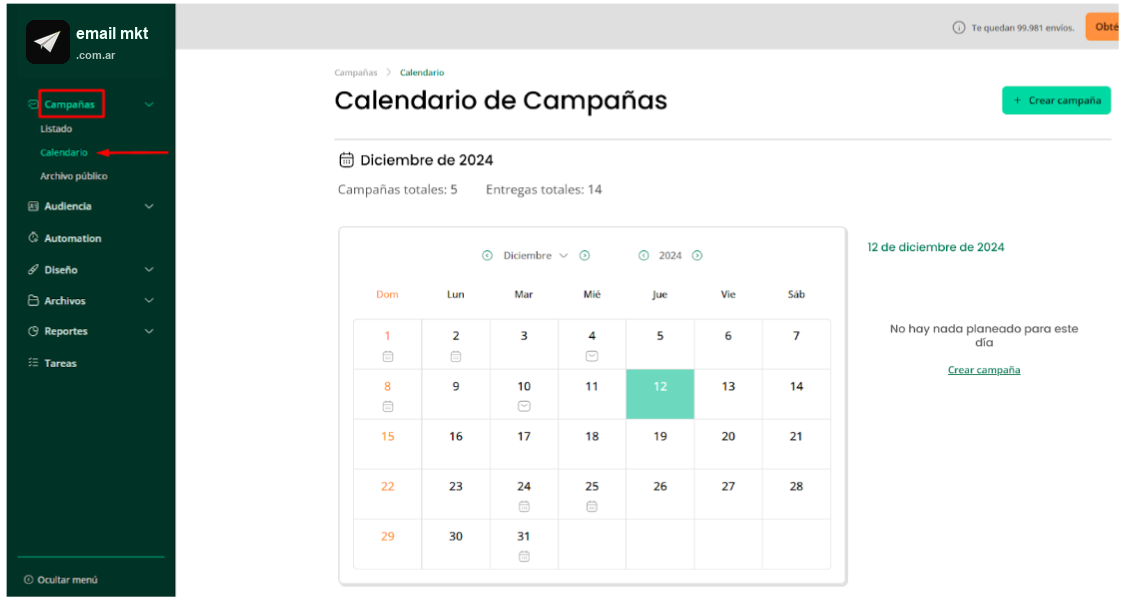
En este artículo te contamos cómo acceder, moverse y gestionar las campañas de Email Marketing dentro de la vista listado y la vista calendario.
Si necesitás ver y gestionar todas las campañas que has enviado, podés hacerlo ingresando a la sección Campañas ubicada en el menú principal.
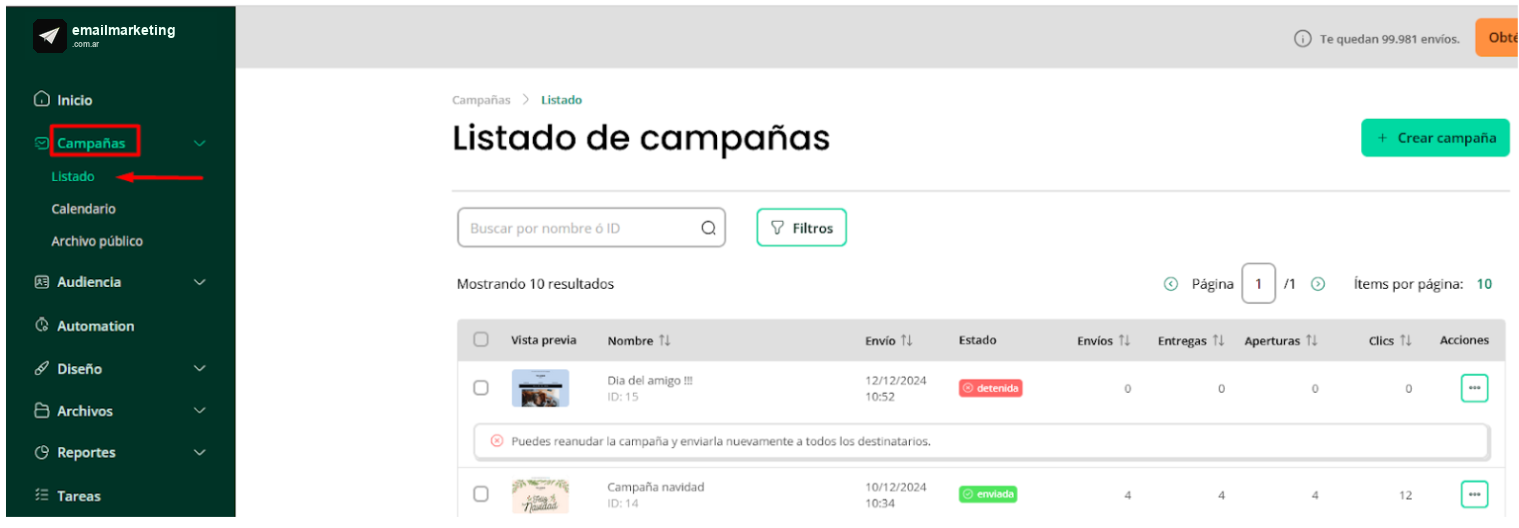
Vista listado
Las campañas se muestran en forma de listado, por defecto. Si tenés muchas campañas, podés encontrarlas fácilmente utilizando el buscador o los filtros ubicados en la parte superior de la grilla.
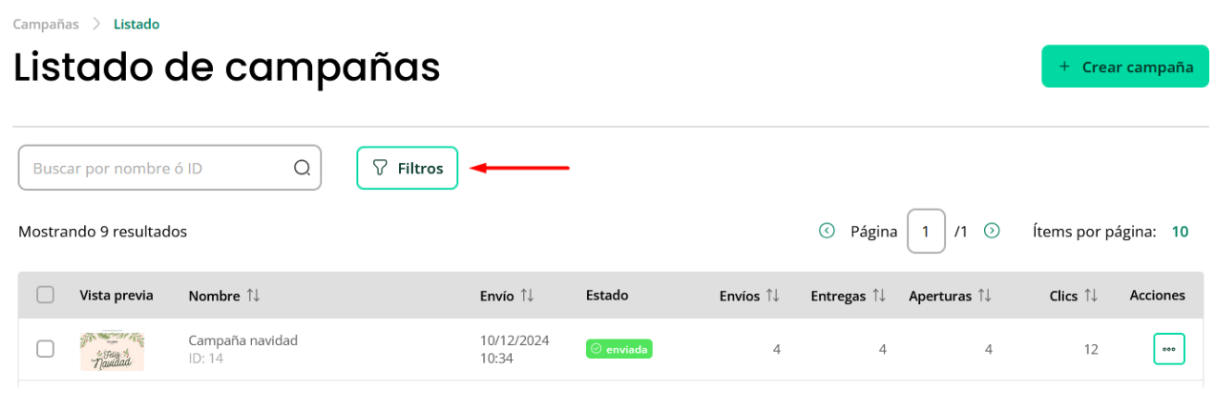
Puedes crear una nueva campaña desde el botón Crear campaña que está en la parte superior.
Si hacés clic el botón de Filtros, se desplegará un listado para que segmentes la búsqueda según el estado campañas:
- Programadas
- Enviadas
- Pausada
- Detenida
- Borrador
Por otra parte, en la grilla general vas a poder ver en qué estado se encuentra cada campaña.
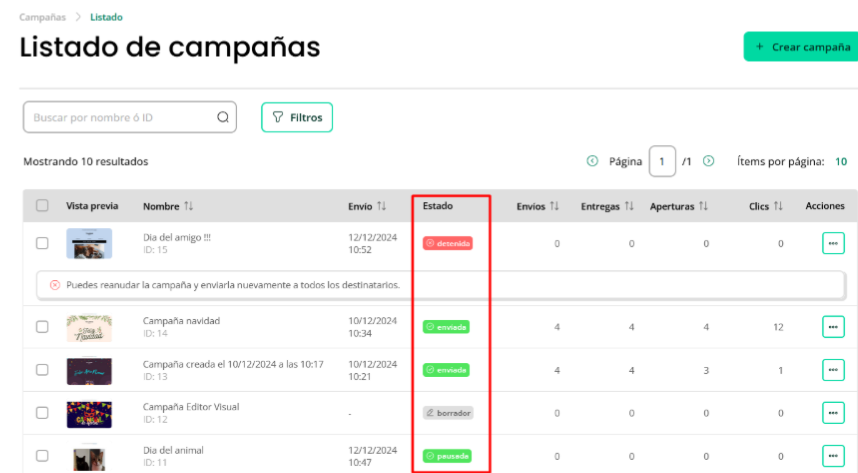
Allí también vas a encontrar una vista previa haciendo clic en el ojo, el nombre e ID de la campaña, al igual que algunos datos de rápido acceso, como:
- Cantidad de destinatarios
- Mails entregados
- Aperturas
- Clics
- Fecha de envío
Además, podés ordenar el listado de tus campañas como prefieras, de acuerdo a estos datos.
Por último, en el extremo derecho de la grilla verás tres puntitos, al hacer clic ahí se abrirá un desplegable que muestra una serie de acciones que dependen del estado de la campaña.

Vista calendario
Si te resulta más práctico, podés optar por la vista calendario. Aquí vas a poder ver las campañas enviadas y programadas por mes. También se muestran algunas fechas especiales que pueden ser útiles en caso de que quieras mandar alguna campaña en particular.
En la columna derecha, se muestran los detalles del día seleccionado, sea una fecha especial, o que contenga una o más campañas.
En el caso que cierto día no tenga campañas programas, vas a poder crear una desde allí mismo, haciendo clic en el botón Crear campaña.