Agregar contactos desde Outlook en emailmarketing.com.ar

Actualizado el

😄Importa todos tus contactos de Outlook y Hotmail en Email Marketing de manera fácil y rápida.
  1. En la pantalla de Inicio hacé clic en el botón Agregar contactos.
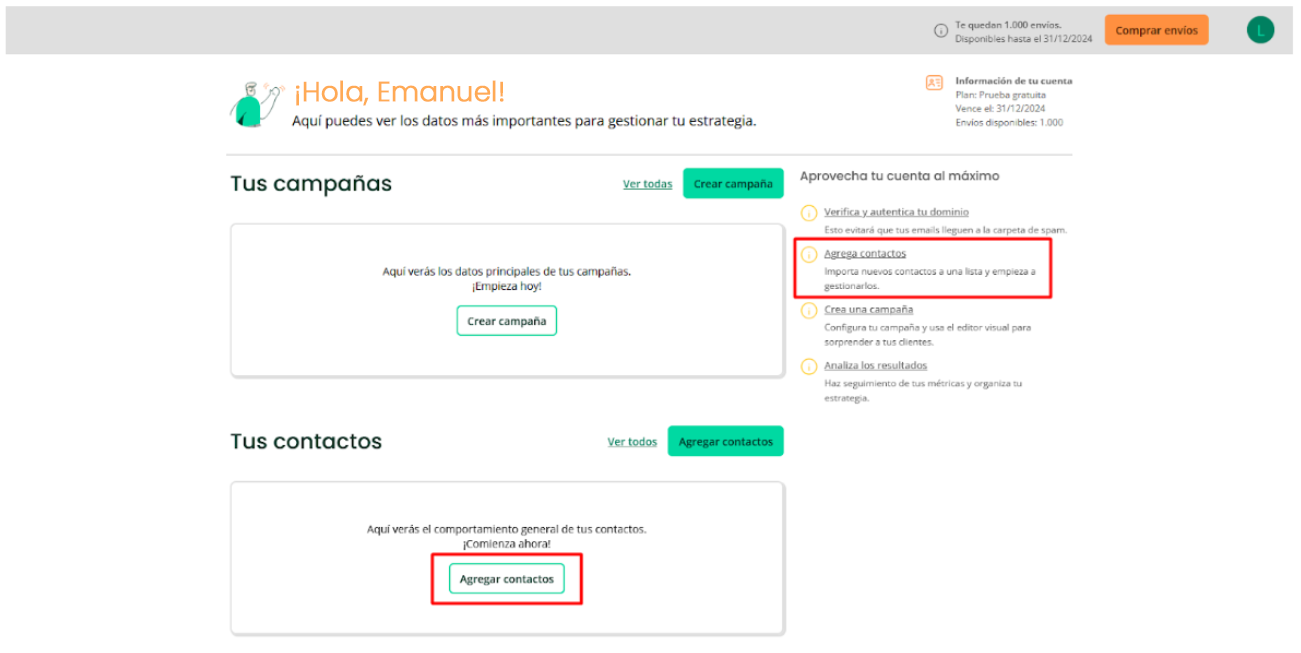
     
    contactos.png


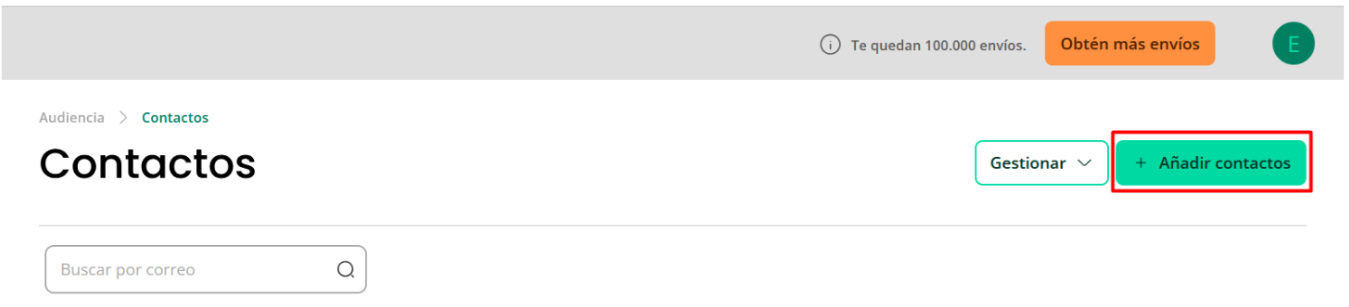
    En caso de que ya tengas contactos agregados presiona la opción Audiencia en el menú lateral de la aplicación y luego hacé clic en Contactos.

    Sin título34.png

     
  2. Una vez allí, hacé clic en el botón Añadir contactos.
     
    Sin título35.png

     
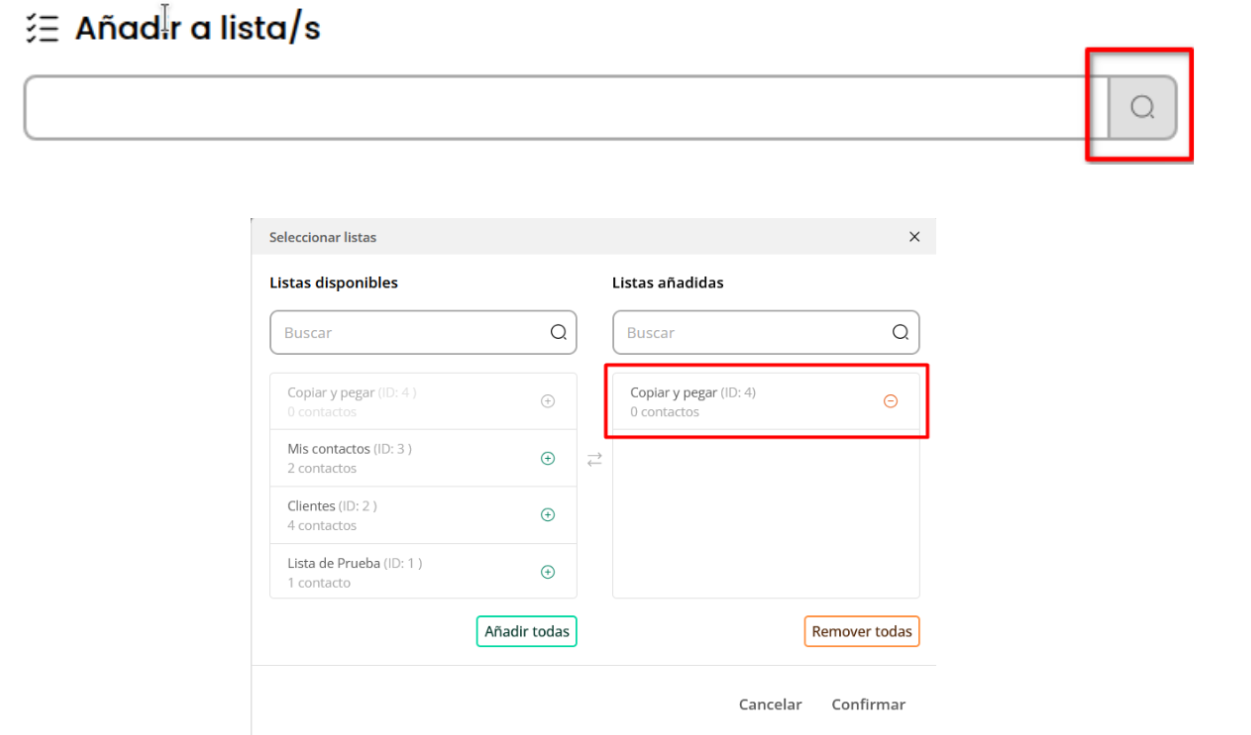
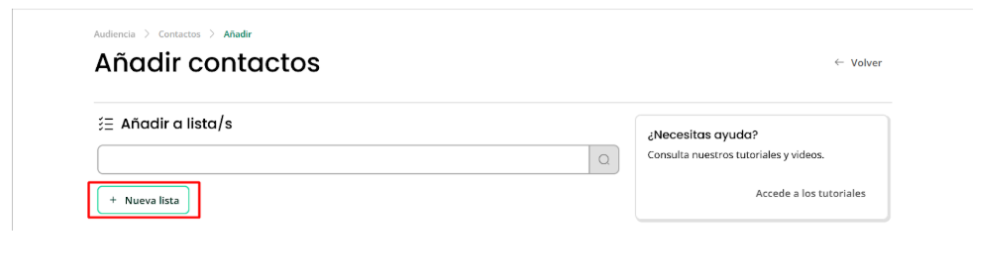
  3. Ahora, crea una nueva lista o selecciona una existente para importar los contactos.

    Nueva:
    Sin título36.png

     
    Existente:
    Sin título37.png

     
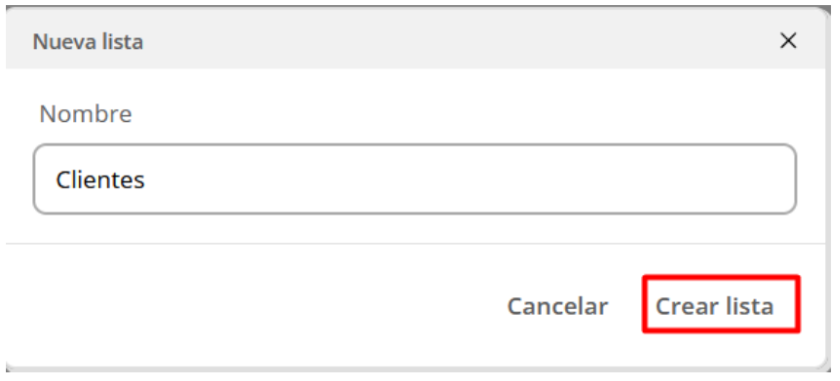
  • Si vas a crear una nueva, escribe el nombre de la lista a la cual vas a importar tus contactos y hacé clic en el botón Crear lista.

    Sin título45.png
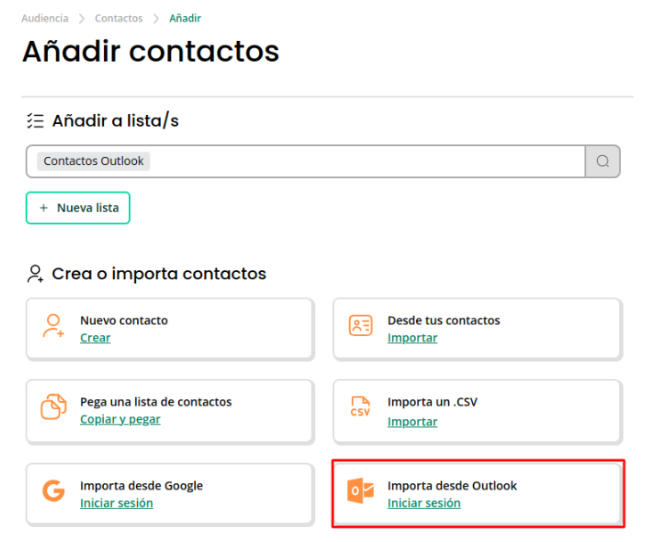
  • Selecciona la opción Importa desde Outlook.
     

    Sin título61.png
    ❕Si ya tuvieras iniciada una sesión, la importación se hará automáticamente.
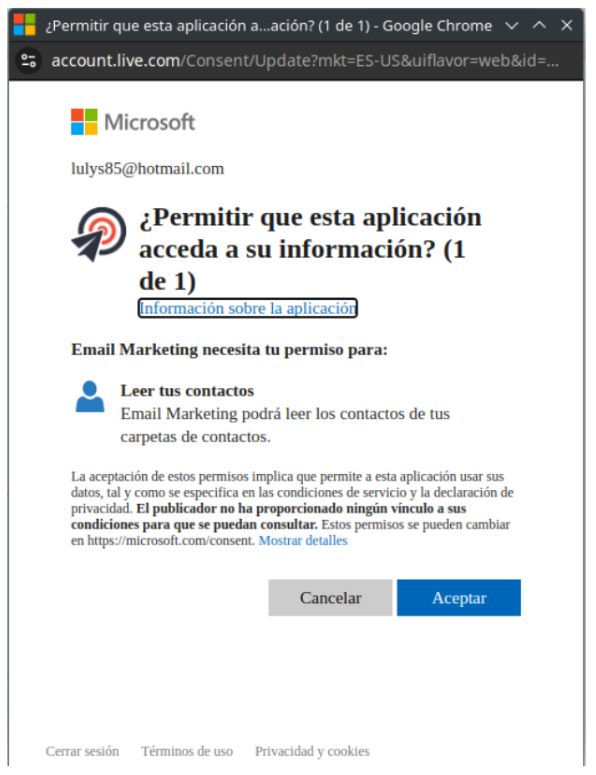
  • Una vez seleccionaste la cuenta, debés otorgar los permisos para que emailmarketing.com.ar descargue tus contactos haciendo clic en el botón que dice Aceptar.

    Sin título62.png

     
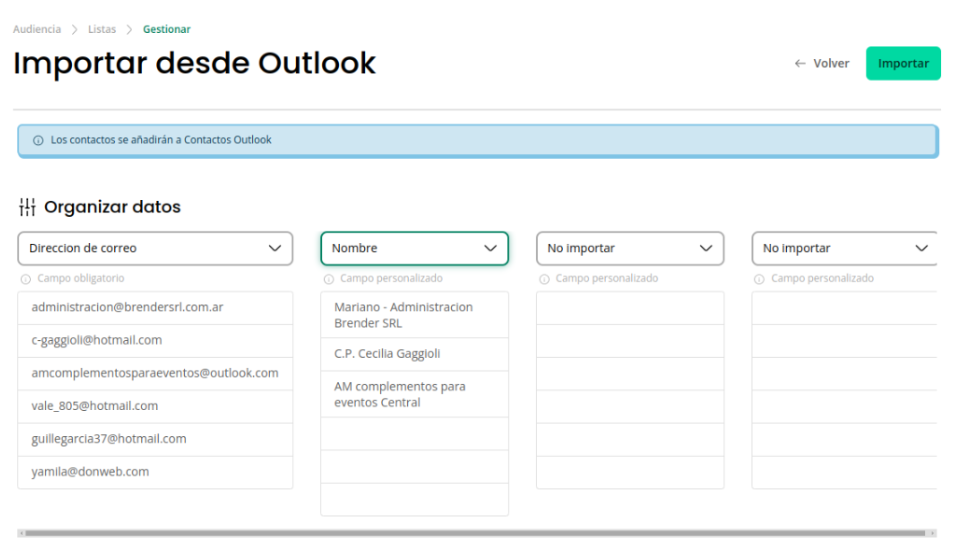
  • En la siguiente pantalla verás los contactos a importar. Si tenés información en las columnas, hacé clic en el desplegable que dice No importar y cámbialo según la opción que corresponda para que la herramienta lo incluya en la importación.
    En este caso, solo tendrás una vista previa de los contactos de cada columna para que revises si los campos están bien ocupados. Además, debés seleccionar con qué caracteres están separados los campos en tu archivo para importarlos como corresponde.
     
    Sin título63.png
  • Finalmente, hacé clic en el botón Importar.
     
    Sin título64.png
  • 👍¡Listo! Tus contactos ya se importaron y están dentro de una lista.

    Sin título65.png