
Los reportes de emailmarketing.com.ar te brindan una visión detallada y en tiempo real sobre el rendimiento de tus campañas de Email Marketing. Desde las tasas de apertura y clics, hasta la geolocalización de tus aperturas, estos datos son esenciales para mejorar la efectividad de tus envíos. En este artículo, aprenderás cómo acceder a tus reportes, interpretar métricas clave, comparar campañas y compartir o descargar tus resultados. ¡Descubre cómo sacar el máximo provecho de los informes para optimizar tus estrategias de marketing!
📌¿Qué métricas puedo ver en los reportes?
En nuestros reportes vas a encontrar datos sobre el rendimiento de tus campañas, como aperturas, clicks y desuscripciones. Información sobre tus destinatarios y entregas, como los rebotes duros y blandos, los contactos repetidos y los pendientes. La actividad en el tiempo, las veces que se compartieron tus mails; desde dónde se abrieron tus correos, ¡y mucho más! Aprende a leer y entender los reportes en nuestros tutoriales:
📌¿Los reportes son en tiempo real?
¡Claro que sí! Puedes acceder a tus datos en tiempo real y en cualquier momento. Toda la información sobre el rendimiento de tus campañas se actualiza de manera constante.
📌¿Cómo integro Google Analytics con emailmarketing.com.ar?
-
La opción Vincular con Google Analytics está entre las opciones avanzadas dentro de la pantalla de configuración de una campaña. Si hacés clic sobre este botón, se te mostrará un modal con esas opciones y vas a poder ver que casi todas vienen seleccionadas por defecto:
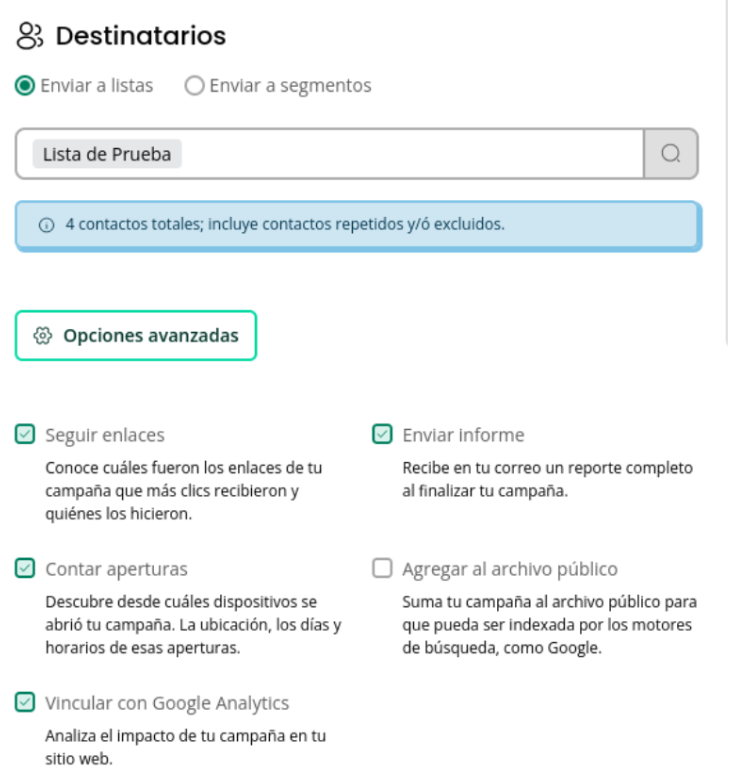 🚨Todas estas opciones vienen ya seleccionadas porque creemos que son de muchísima ayuda para un mejor rendimiento de tus campañas. Pero no es obligatorio que las elijas. Sin embargo, te recomendamos hacerlo.
- Si querés analizar el impacto de esa campaña en tu sitio web o landing, entonces deja seleccionada la opción de Analytics y hacé clic en el botón Guardar arriba a la derecha.

📌¿Cómo hago para comparar reportes entre sí?
-
Desde el listado de tus reportes, selecciona los reportes que quieras comprar. Puedes optar por dos (2), tres (3) o cuatro (4) reportes de campañas:
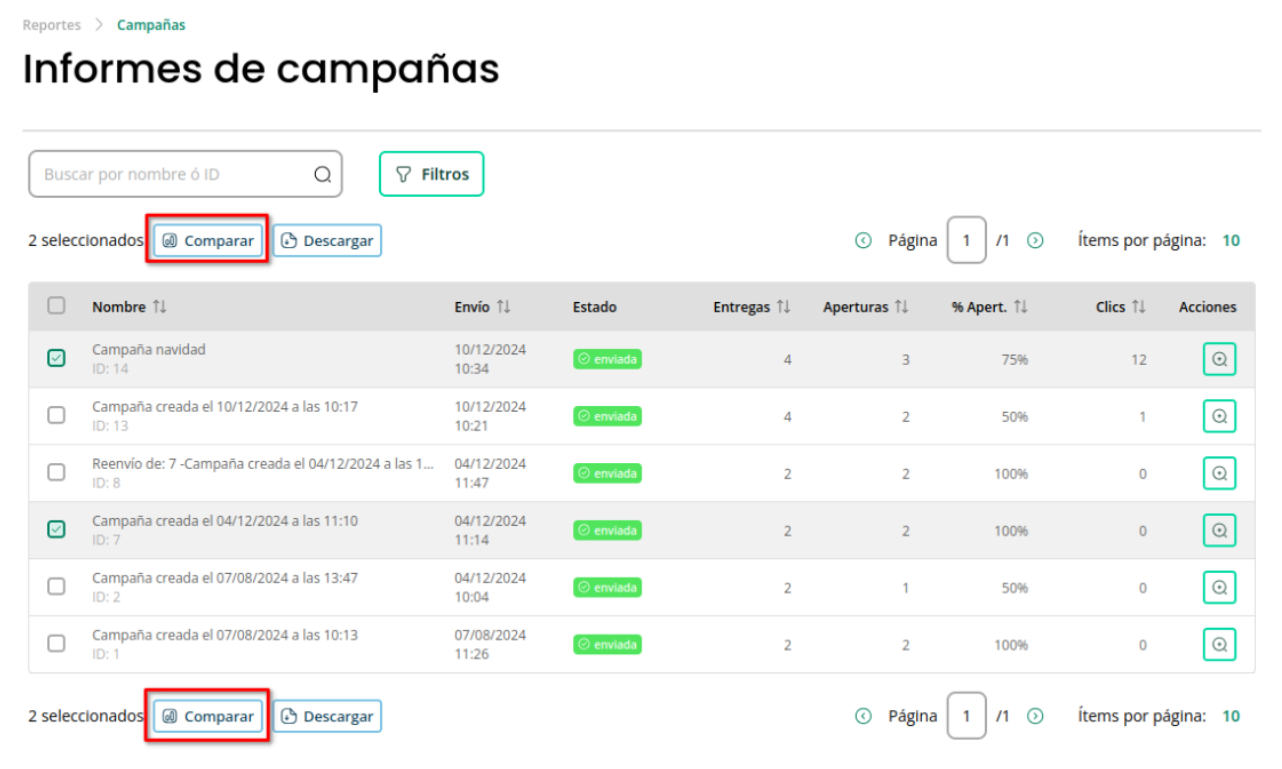
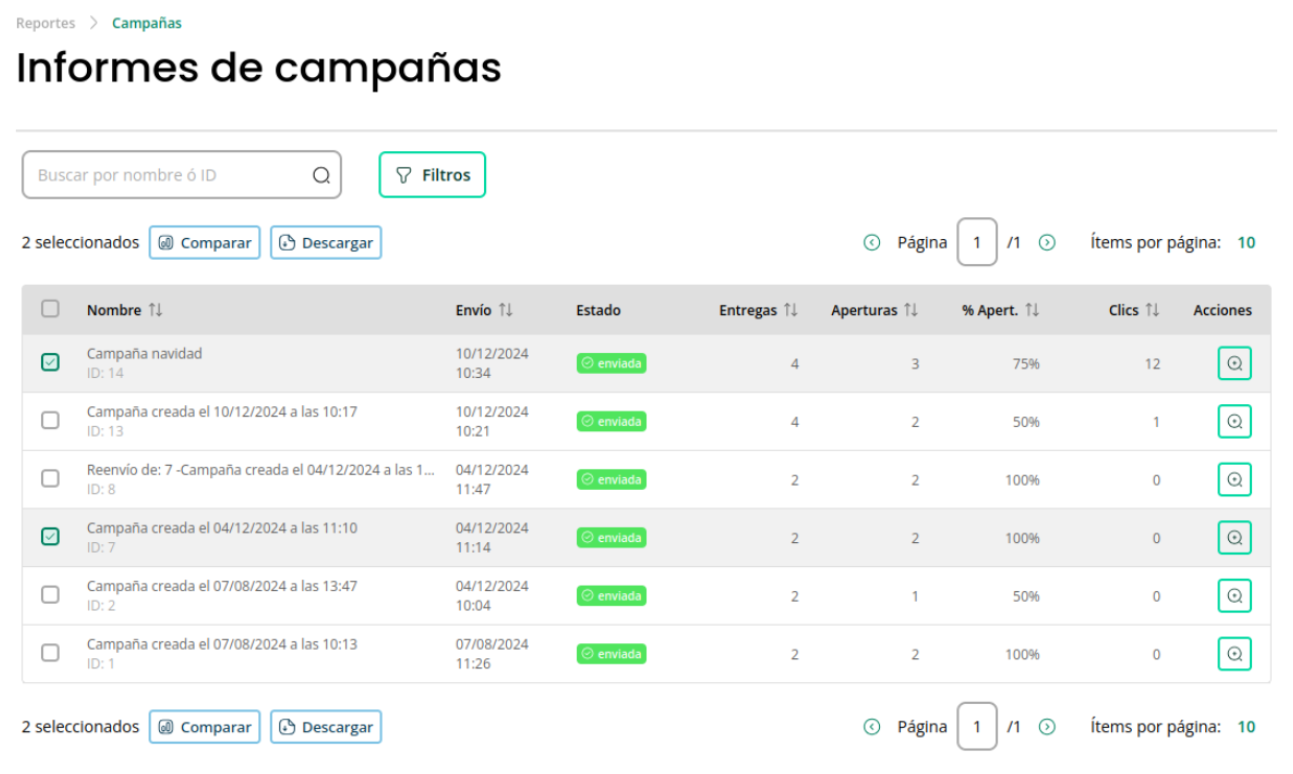 Ahora hacé clic sobre el botón Comparar.
 Llegarás a una pantalla como esta:
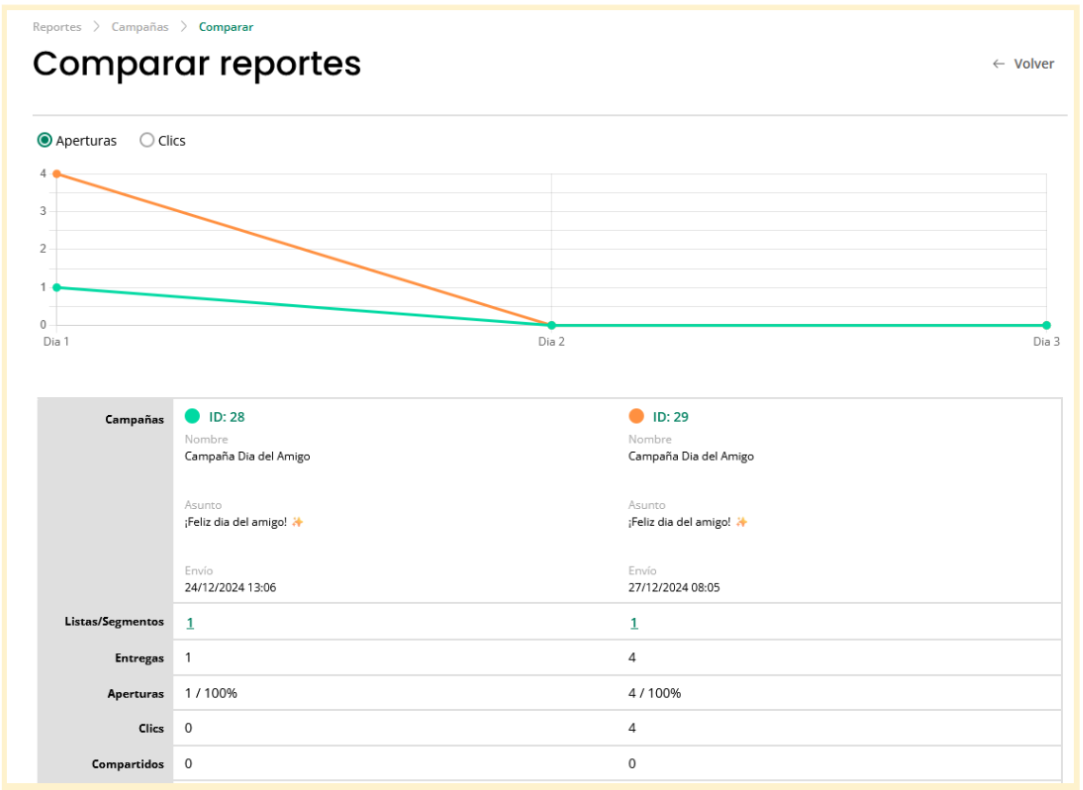
👍¡Listo! Aquí vas a poder acceder a un gráfico dinámico, que te mostrará las aperturas y clics de cada uno; y a una tabla comparativa con las principales métricas de cada campaña.
📌¿Cómo puedo compartir los reportes de mis campañas con otros?
Para acceder a esta funcionalidad debés contar con una cuenta paga. Ver planes.
-
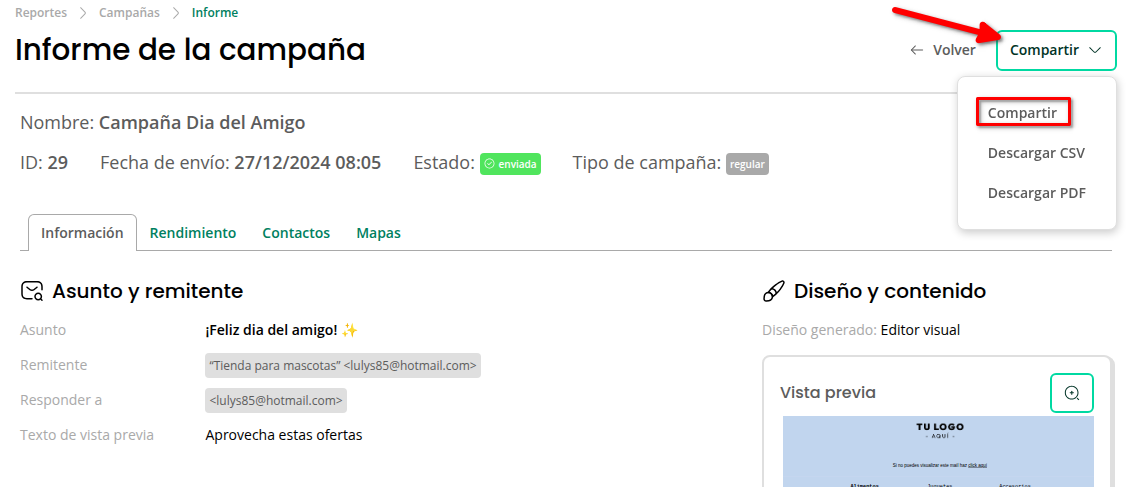
Ingresá al reporte de la campaña que quieras compartir y allí dentro hacé clic en el botón Compartir y selecciona la opción Compartir.
-
Se te abrirá un modal en donde vas a poder elegir entre enviar tu reporte por mail o copiar un enlace. Puedes elegir una o ambas opciones.

📌¿Cómo puedo descargar los reportes de mis campañas?
-
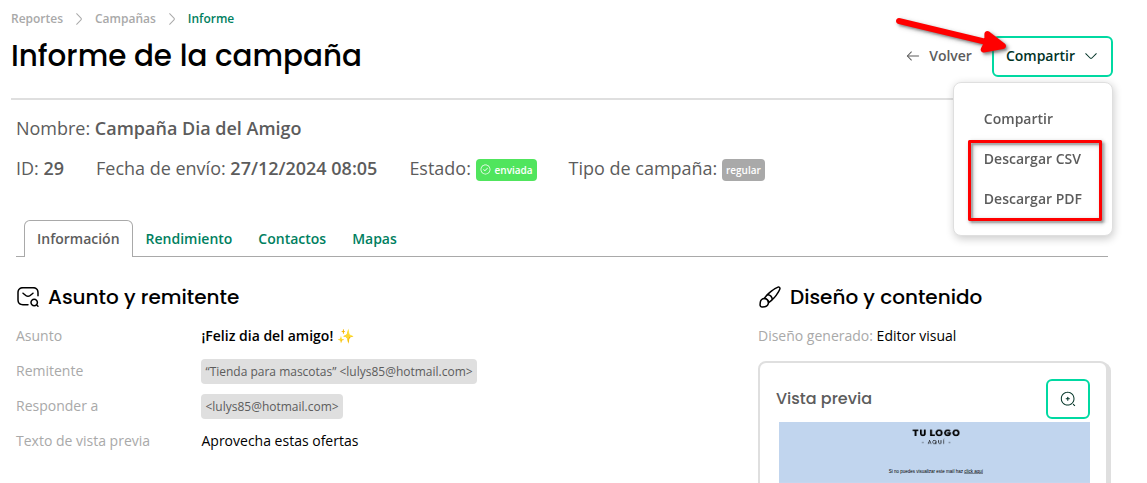
Ingresá al reporte de la campaña que quieras compartir y allí dentro hacé clic en el botón Compartir y selecciona la opción Descargar. Puedes optar por descargarlo en formato CSV o PDF.
-
Si eliges la opción de descargar CSV, se generará el proceso y vas a poder descargar el archivo desde la sección Tareas, o podés ingresar una dirección de correo para recibir por e-mail el enlace de descarga.
Si optas por descargar PDF, se descargará el archivo directamente en tu computadora.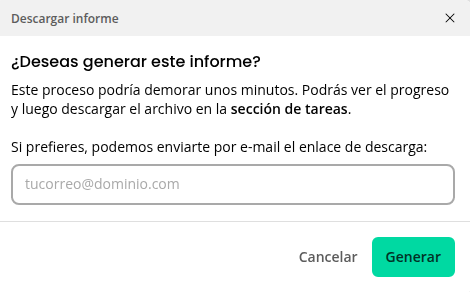
📌¿Cómo hago para ver en qué lugar geográfico se abrieron mis mails?
-
Ingresá al reporte de la campaña que quieras leer, hacé clic en la pestaña Mapas y vas a poder ver el mapa de aperturas, que corresponde a aperturas geolocalizadas.
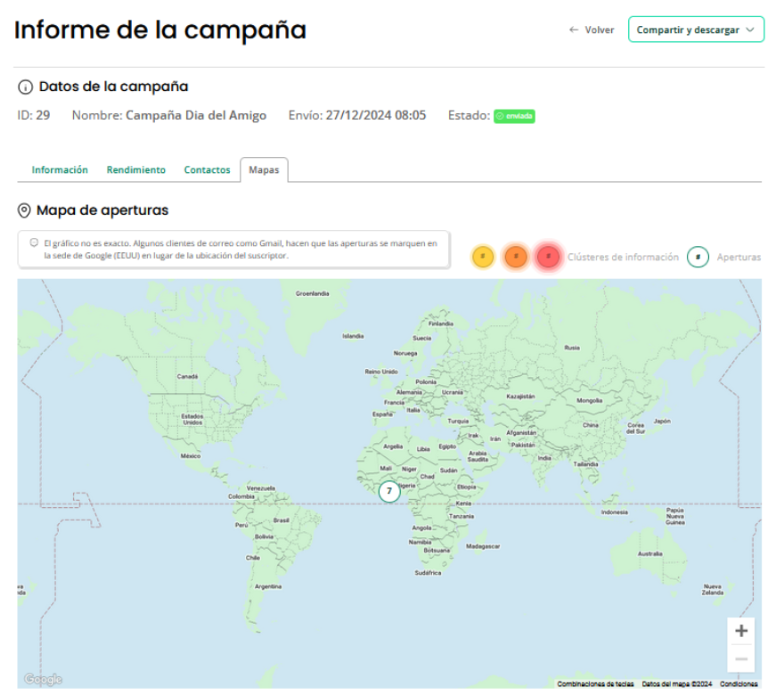 Ahora, para ver el detalle de esas aperturas, es decir, lo contactos que abrieron desde los distintos lugares, hacé clic sobre el pin con el número y automáticamente irás a la siguiente pantalla:
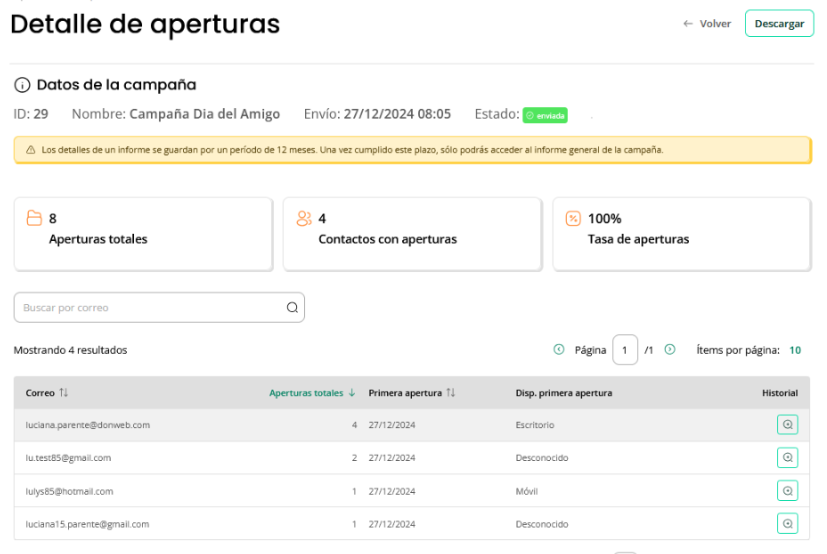
Para volver al reportes, solo hacé clic en "Volver", arriba a la derecha. Verás que también allí está el botón "Descargar", por si querés bajarte el detalle a tu computadora.El gráfico de geolocalización no es exacto. Algunos prestadores de correo electrónico como Gmail, hacen que las aperturas se marquen en la sede de Google (EE.UU.), en lugar de la ubicación del suscriptor.
📌¿Cómo hago para desde qué dispositivos se abrieron mis mails?
Para acceder a las aperturas desde móviles y tablets debés tener una cuenta paga. Ver planes.
-
Ingresá al reporte de la campaña que quieras leer, hacé clic en la pestaña Rendimiento y deslízate hacia abajo hasta llegar al bloque titulado Aperturas Por dispositivo. Verás cuatro bloques con información, divididos de acuerdo al dispositivo:
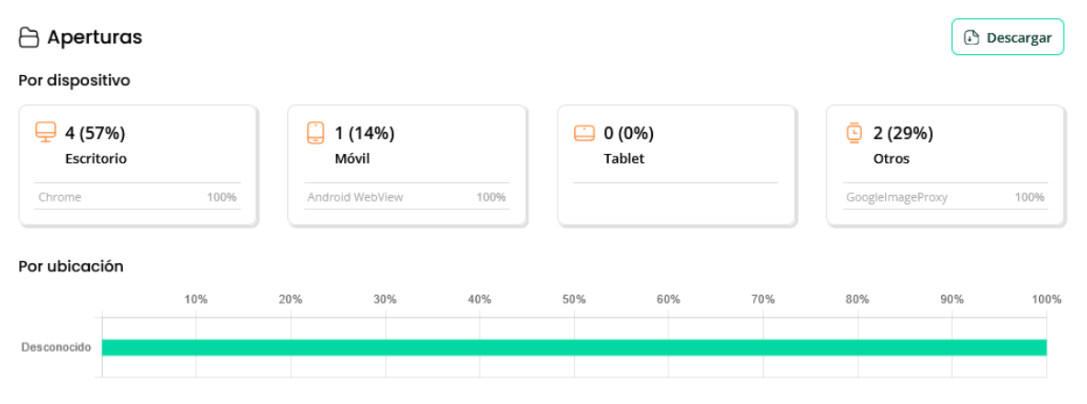
📌¿Qué es un mapa de clics?
Es uno más de los bloques de información que podés encontrar dentro de tus reportes, en donde verás qué enlaces/botones son los que más clics recibieron en el diseño de tu mail.
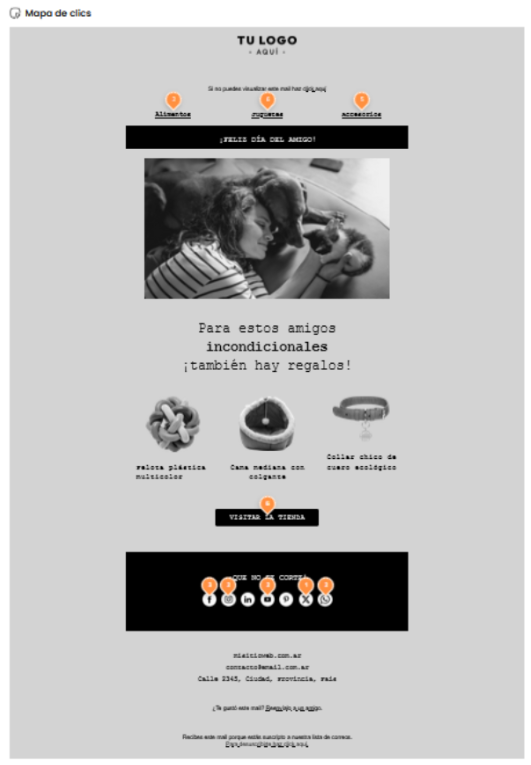
Lo mismo que con el mapa de aperturas geolocalizadas, para ver el detalle de la actividad solo debés hacer clic sobre los pines con números y accederás a una pantalla como esta:
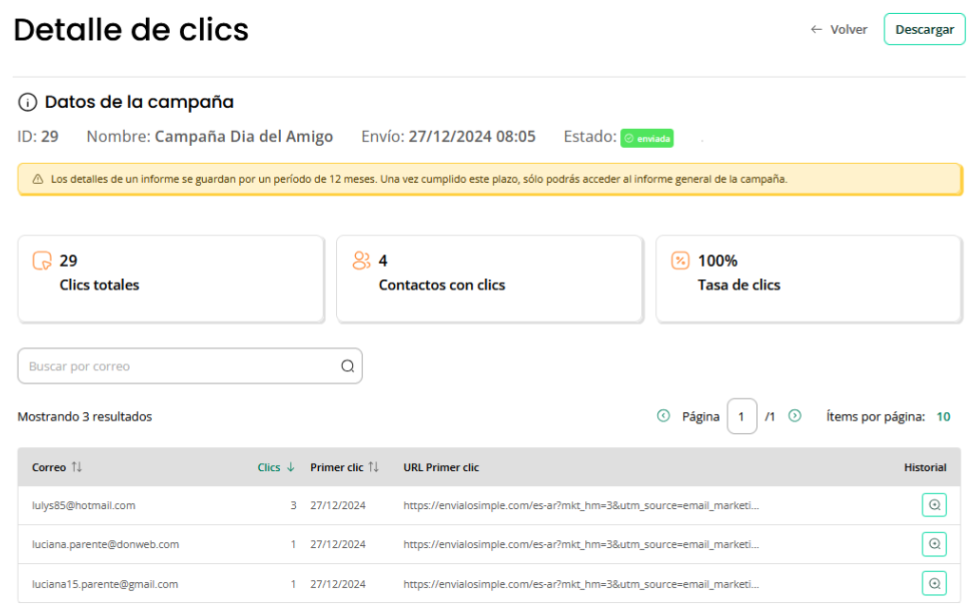 Para volver al reporte, solo hacé clic en Volver, arriba a la derecha. Verás que también allí está el botón Descargar, por si querés bajarte el detalle a tu computadora.
📌 Resumen de campañas
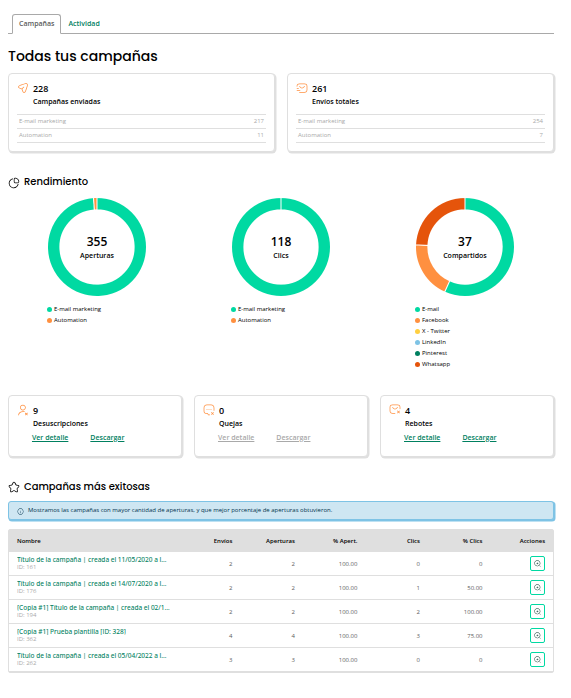
Desde esta sección tendrás una vista general de todas tus campañas. Podrás ver la cantidad de campañas enviadas, el total de envíos, su rendimiento y descargar un archivo con los contactos que se desuscribieron, realizaron quejas o generaron rebotes. Además, vas a poder identificar cuáles fueron tus campañas más exitosas.
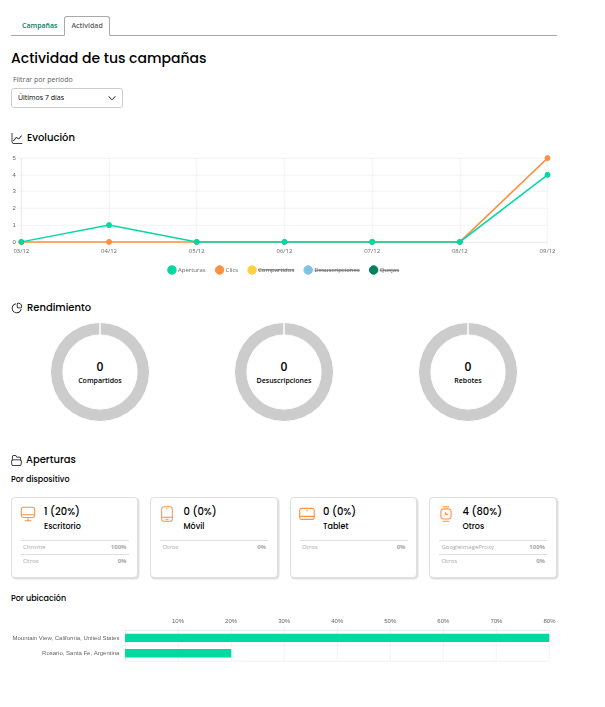
También vas a encontrar un apartado de actividad, donde vas a poder analizar la evolución de tus campañas filtrando por un periodo de tiempo, ver su rendimiento, así como las aperturas por dispositivo y por ubicación.
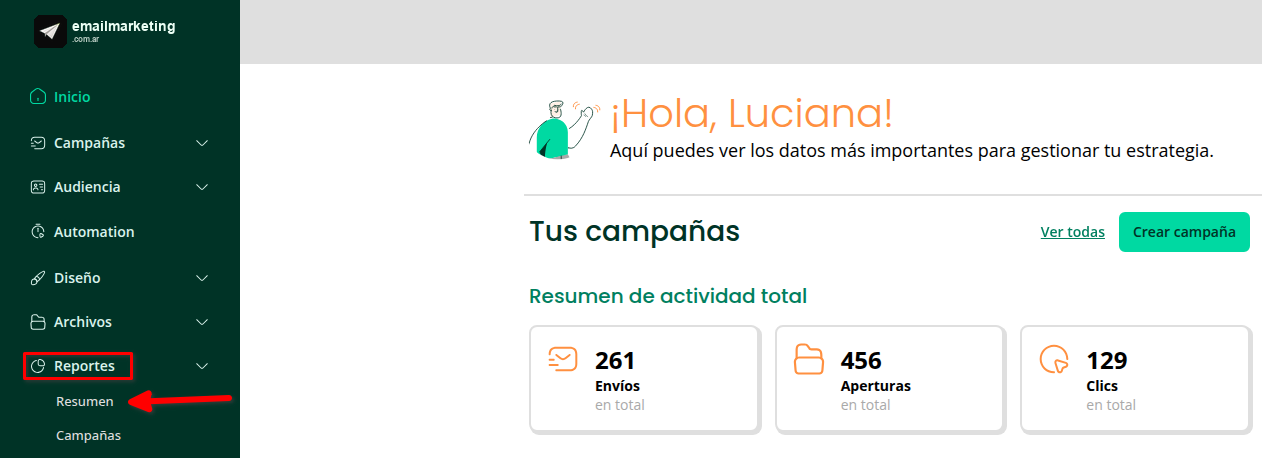
Para acceder al resumen debés seleccionar la opción Reportes en el menú lateral de la aplicación y luego hacé clic en el botón Resumen.
Allí vas a encontrar la sección Campañas:
Y la sección Actividad:
-
Ingresá al reporte de la campaña que quieras compartir y allí dentro hacé clic en el botón Compartir y selecciona la opción Descargar. Puedes optar por descargarlo en formato CSV o PDF.
- Si querés analizar el impacto de esa campaña en tu sitio web o landing, entonces deja seleccionada la opción de Analytics y hacé clic en el botón Guardar arriba a la derecha.