😀 Aquí verás cómo acceder al detalle de cada uno de tus contactos de Email Marketing y su historial. Además, aprenderás a editar su información.
Paso a paso para editar contactos
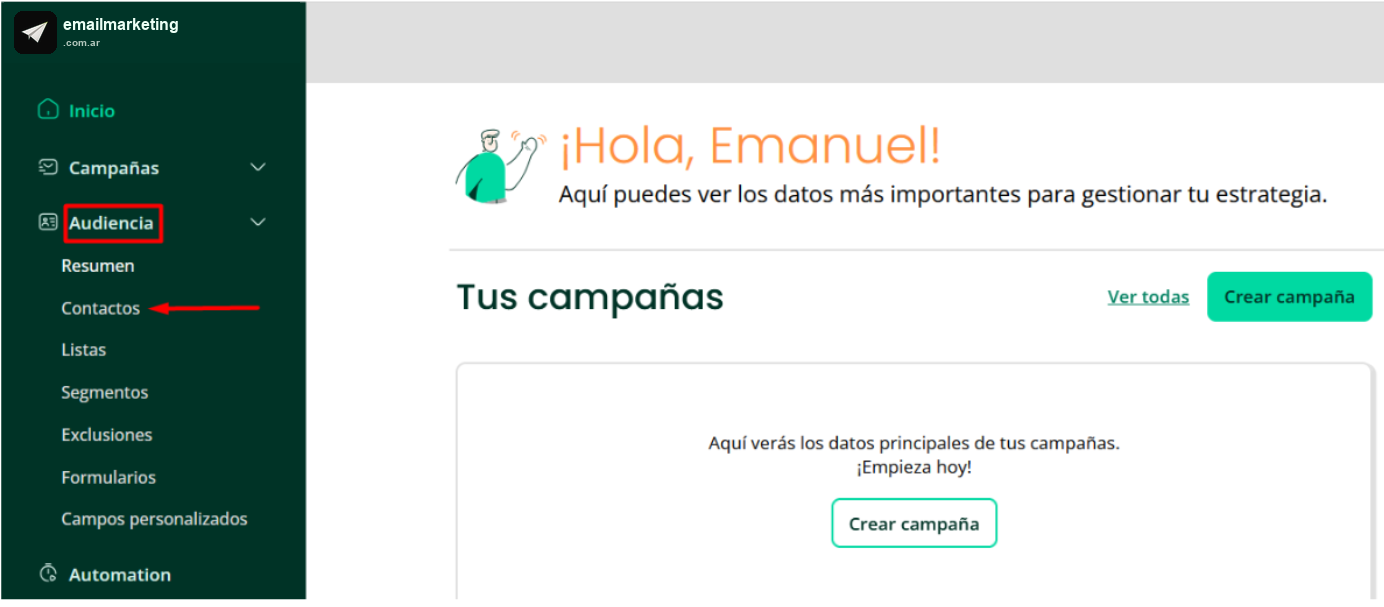
- Selecciona la opción Audiencia en el menú lateral de la aplicación y luego hacé clic en Contactos.
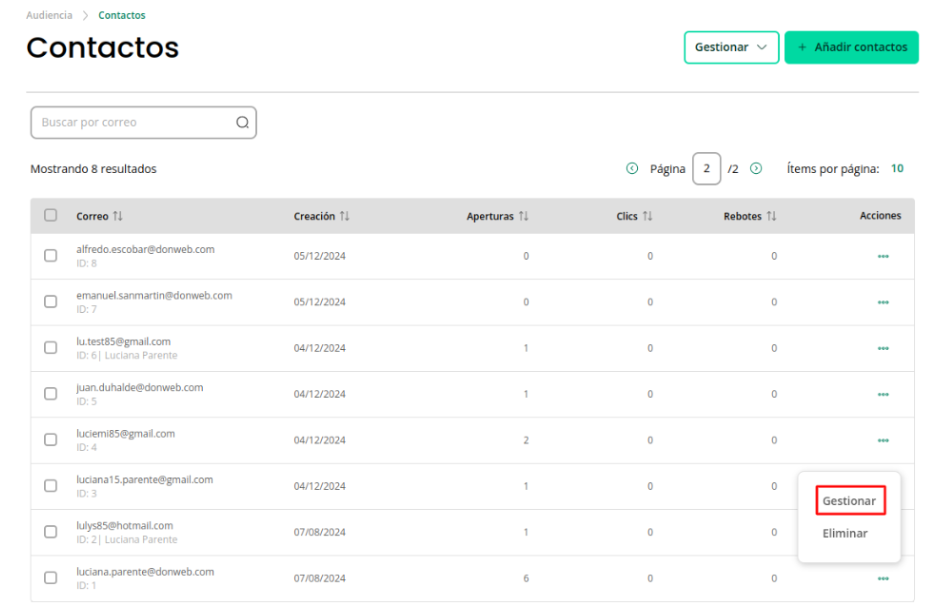
- Aparecerá una grilla con todos los contactos importados en la plataforma. Allí vas a poder gestionar cada uno haciendo clic en Gestionar.
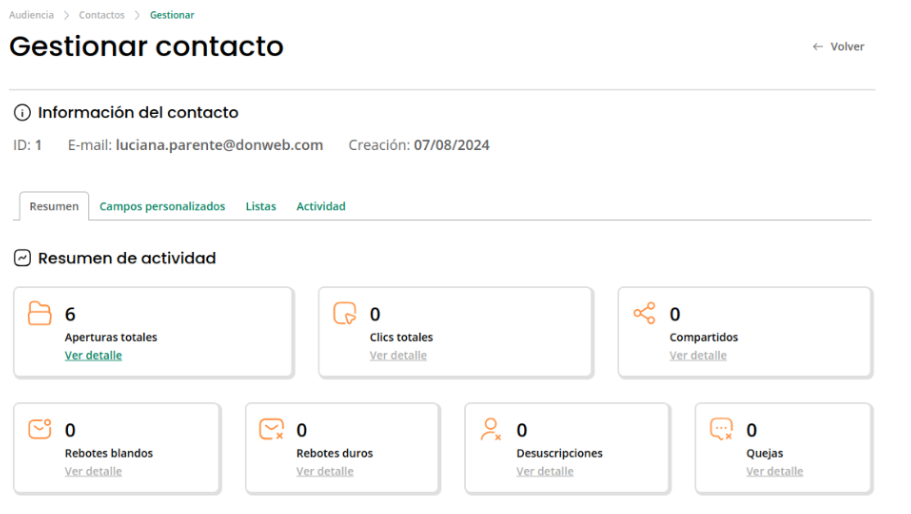
- Finalmente vas a poder ver el detalle del contacto, fecha en que se creó, resumen de actividad, los datos cargados en los campos personalizados, listas en las que está suscripto y su actividad.
¿Qué datos de contacto podés editar?
- Puedes modificar todos los datos del contacto a excepción de su dirección de correo electrónico.
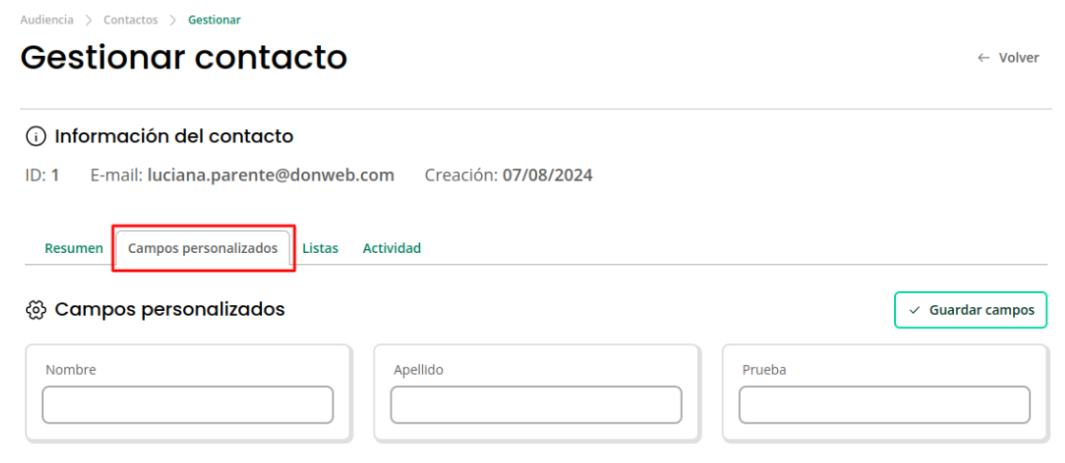
❕Ten en cuenta que en el caso de las cuentas gratuitas solo tendrás dos campos personalizados para editar (nombre y apellido), mientras que con las prepagas o de planes mensuales podés agregar hasta 100 campos personalizados y editarlos.
-
Editar sus suscripciones desde la pestaña Listas.
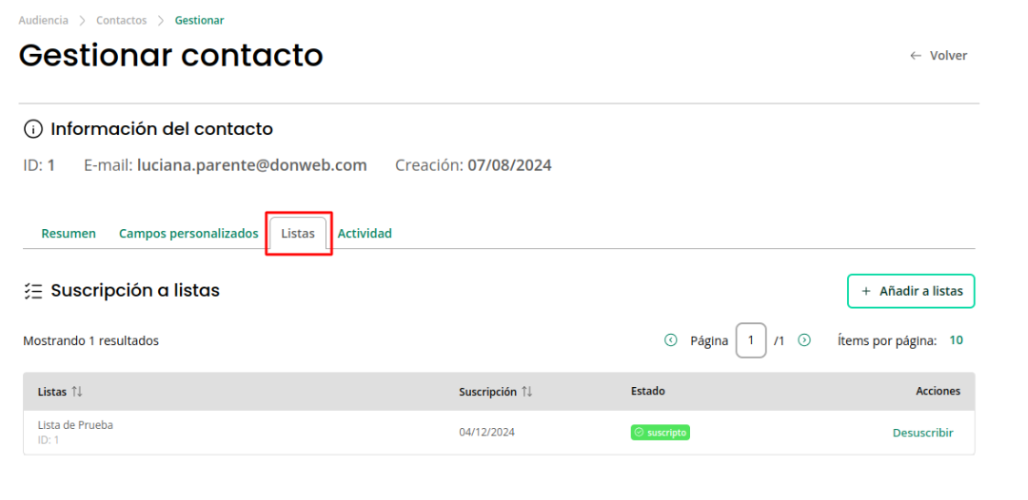
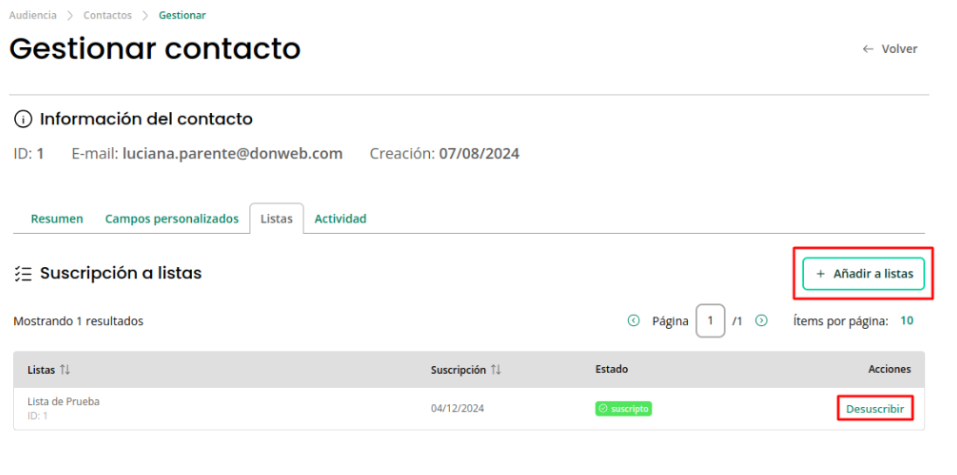
Allí, tendrás la opción de desuscribir al contacto o agregarlo a otra lista.
Resumen y actividad
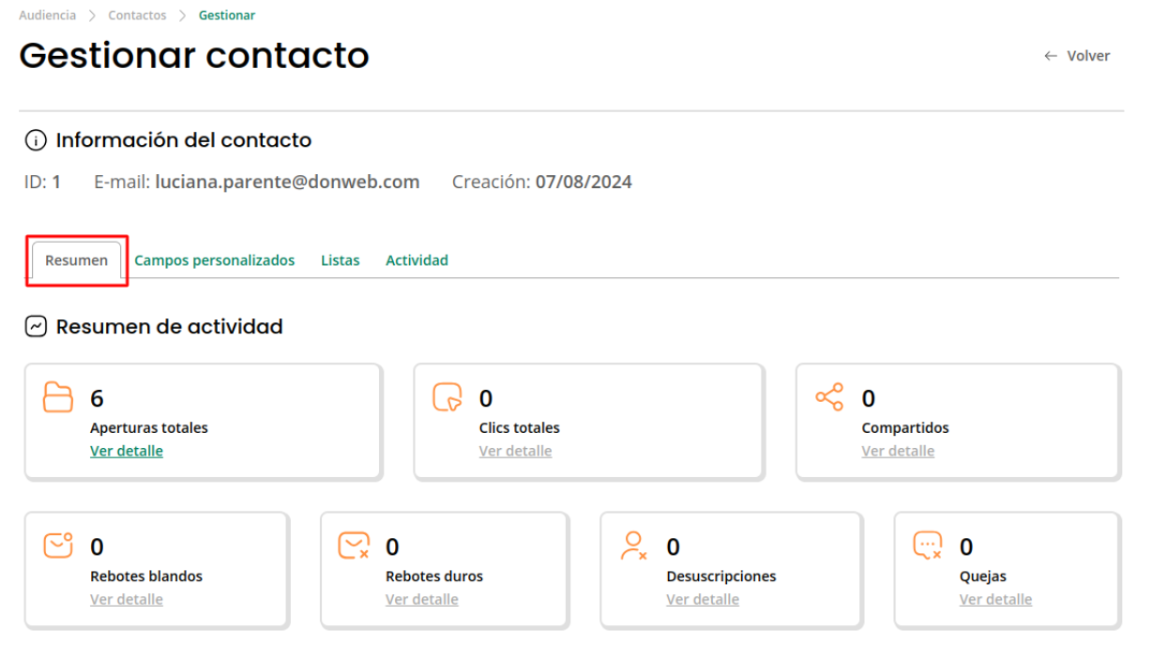
- Al acceder a la pestaña Resumen, tendrás el historial del contacto y vas a poder visualizar aperturas, clics, rebotes y más.
-
Hacé clic en el botón Ver detalle y vas a poder ver su historial.
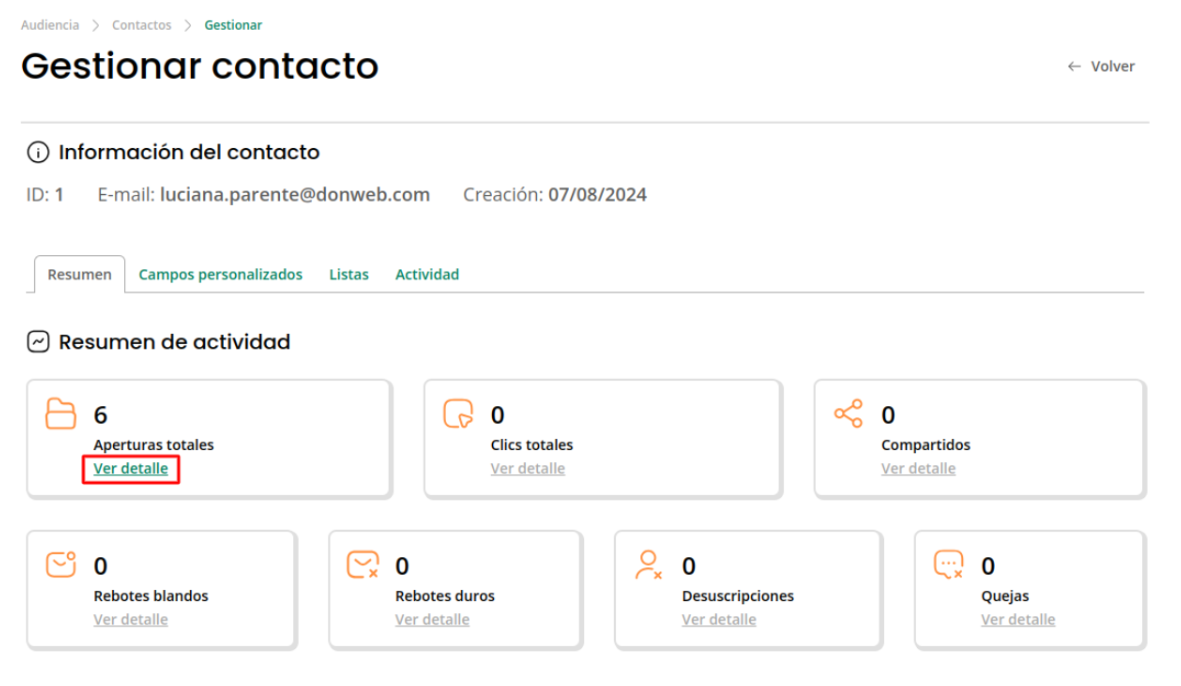
Por ejemplo, si eliges Aperturas totales verás el historial de aperturas que ha tenido ese contacto hasta ahora.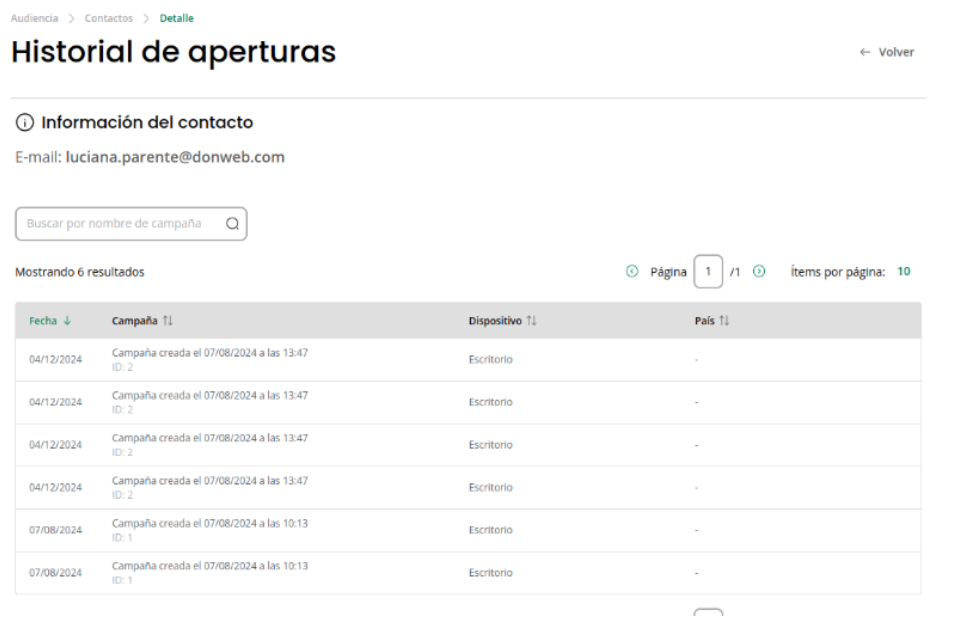
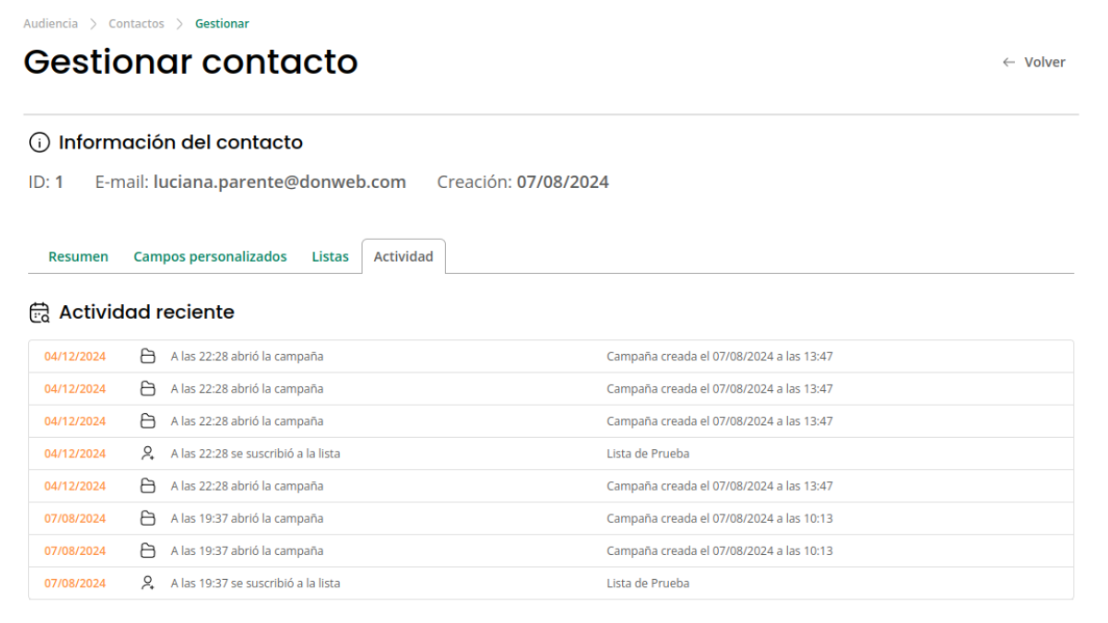
Si accedes a la pestaña Actividad, vas a poder ver la actividad reciente de ese contacto.