😀 Selecciona y exporta los contactos de Email Marketing que quieras y descarga los informes a tu computadora.
Exportar todos los contactos
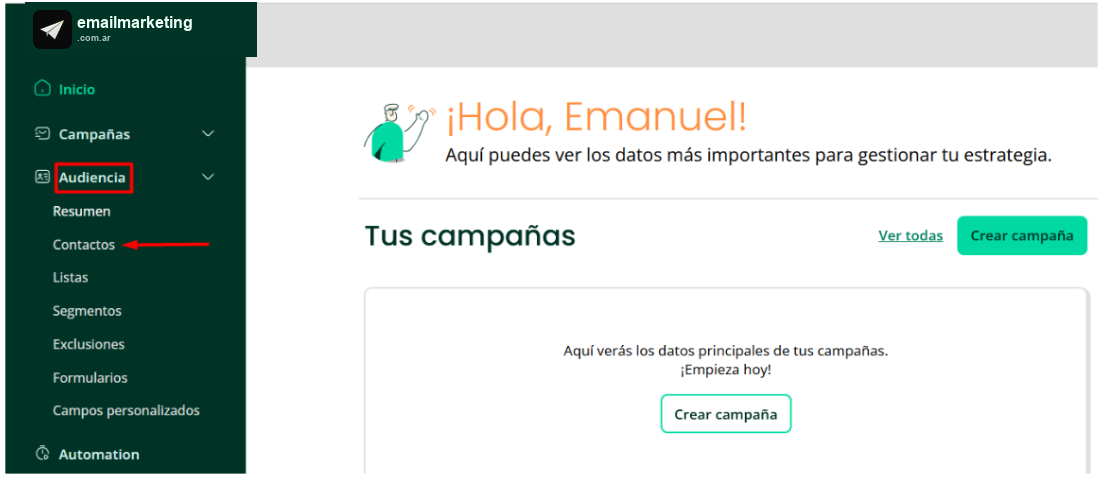
- Selecciona la opción Audiencia en el menú lateral de la aplicación y luego hacé clic en Contactos.
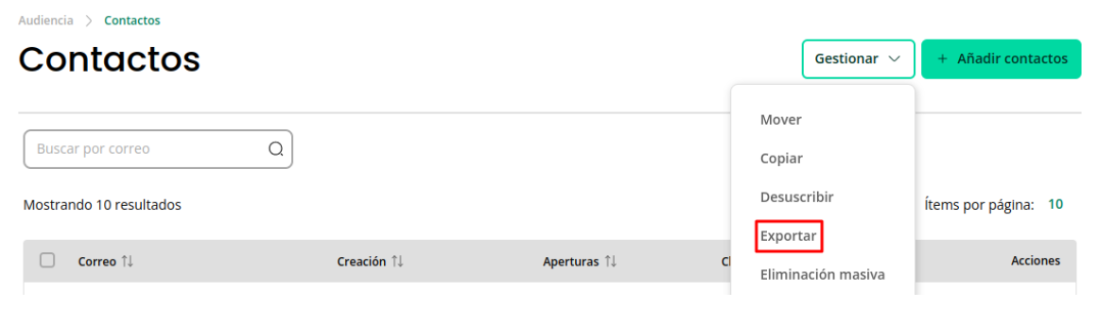
- Hacé clic en Gestionar que se encuentra arriba a la derecha. Luego, en el menú desplegable elige Exportar.
- Se abrirá un formulario y debés elegir en el desplegable Exportar todos los contactos.
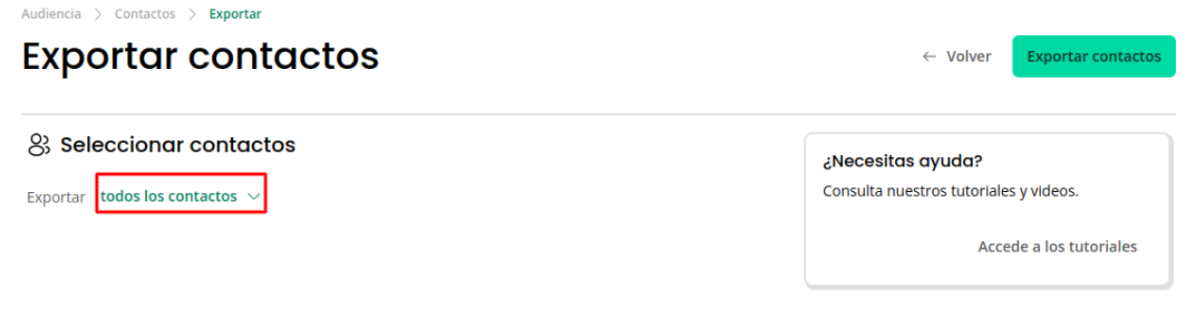
- Por último hacé clic en Exportar contactos.

- 👍 ¡Listo! El proceso de exportación ya inició.

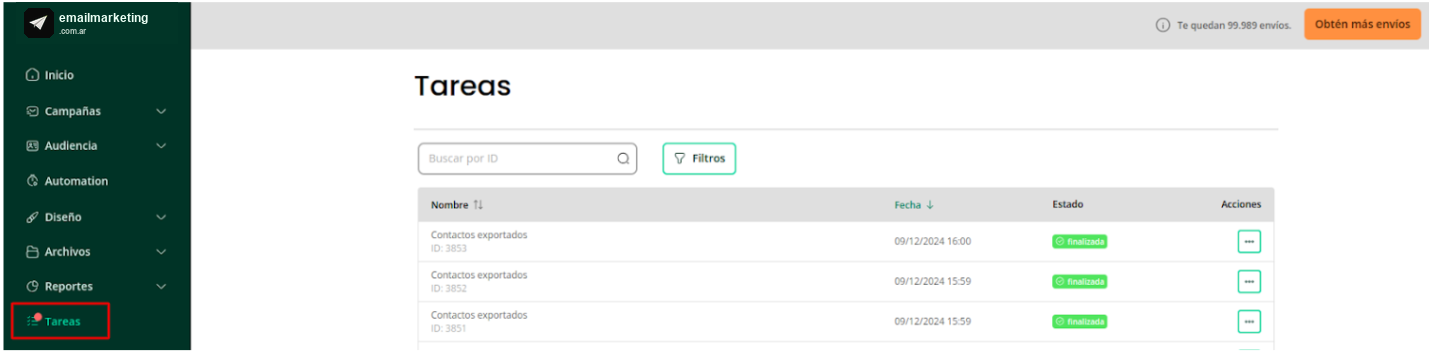
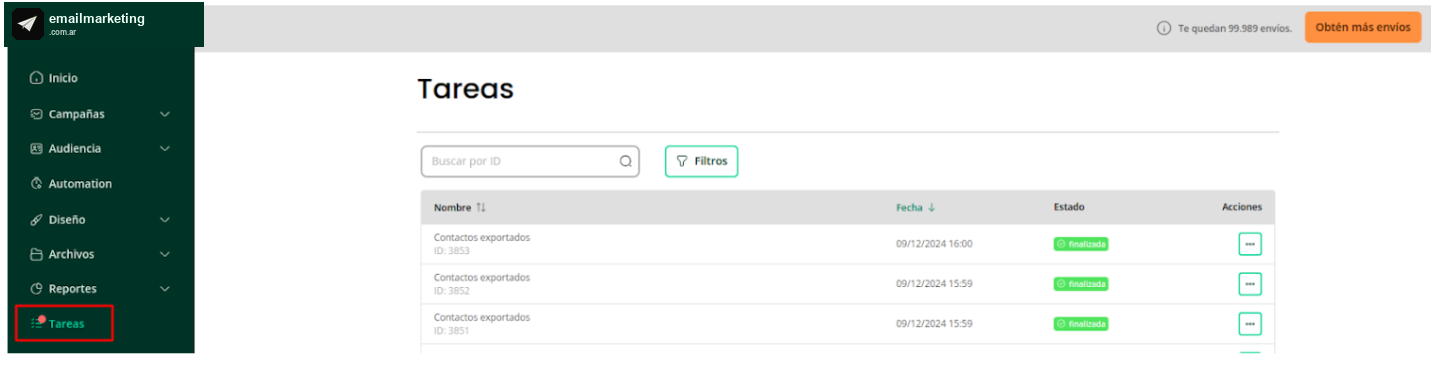
- Finalmente, desde Tareas, vas a poder ver la tarea finalizada, acceder a los detalles y descargar el archivo en formato .xls.
Exportar contactos aplicando condiciones y criterios
Ahora veremos cómo exportar contactos cuyos datos respondan a determinadas condiciones y criterios.
- Selecciona la opción Audiencia en el menú lateral de la aplicación y luego hacé clic en Contactos.
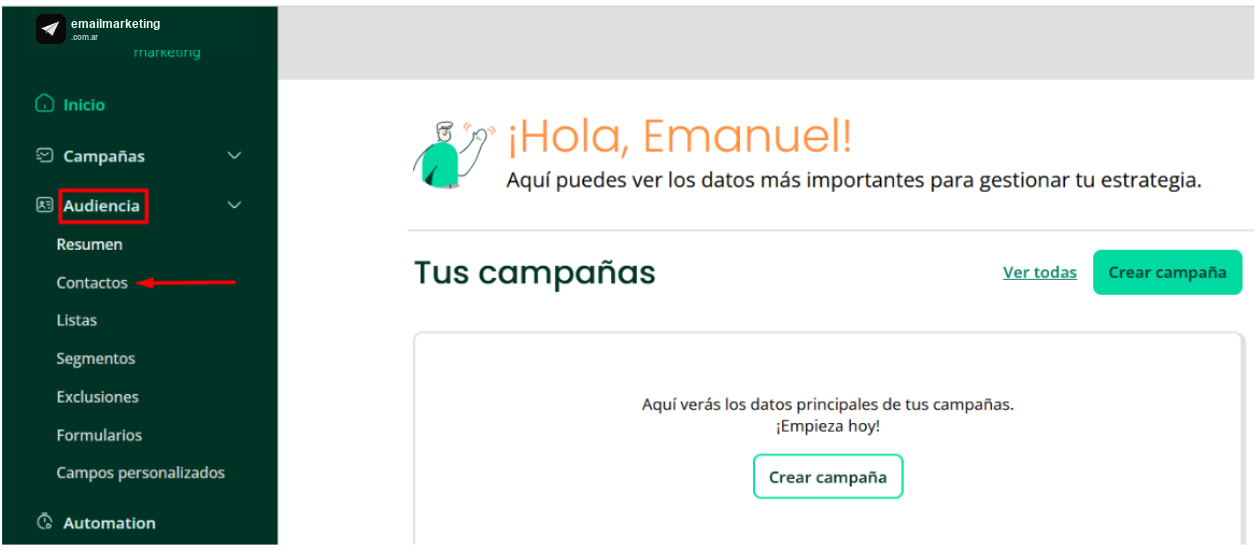
- Hacé clic en Gestionar que se encuentra arriba a la derecha. Luego, en el menú desplegable elige Exportar.

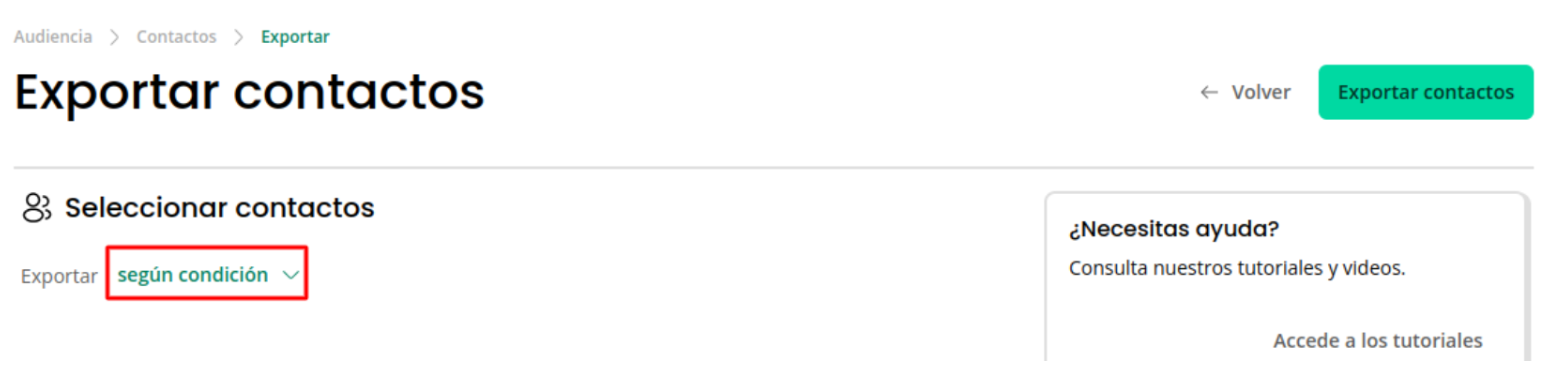
- Se abrirá un formulario y debés elegir en el desplegable Exportar según condición
- Luego deberás elegir si aplicar la condición a todos los contactos o a listas específicas.
Todos los contactos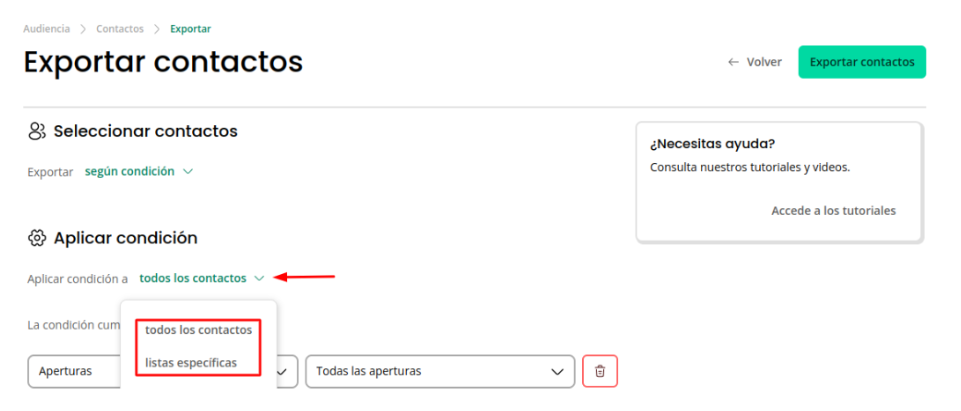
Listas específicas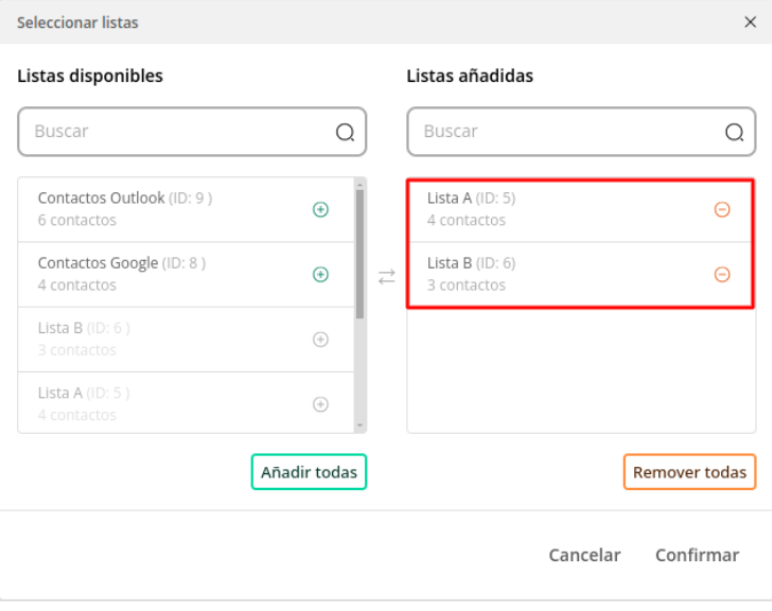
-
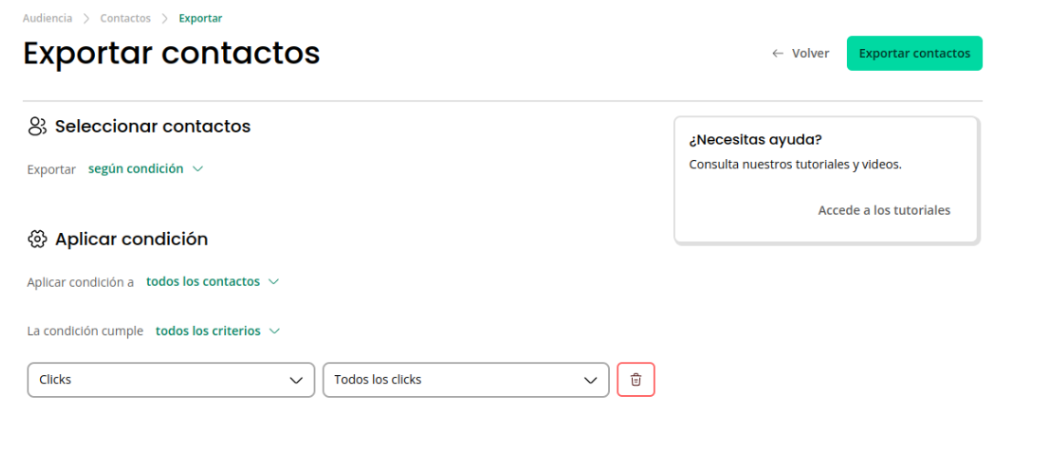
Luego vas a poder personalizar los criterios que desees aplicar para exportar tus contactos.
Por ejemplo, si quisieras exportar los contactos con clics, la condición se vería así:
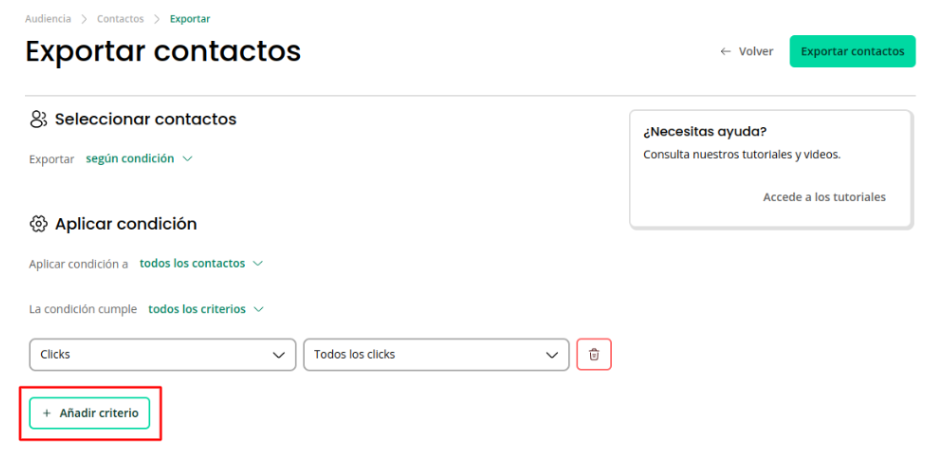
Puedes aplicar más de una condición a la vez haciendo clic en el botón Añadir criterio. Esto dependerá de cuán precisa querés que sea tu selección.
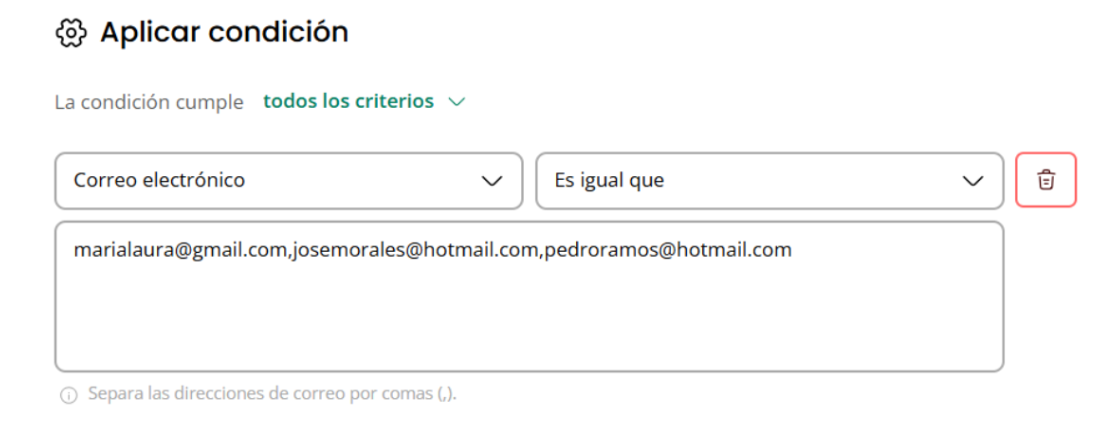
Si desearas exportar algunas direcciones de correo en particular, podés hacerlo ingresando manualmente las direcciones específicas que querés exportar de la lista.
- Por último hacé clic en Exportar contactos.

-
👍 ¡Listo! El proceso de exportación ya inició.

- Finalmente, desde Tareas, vas a poder ver la tarea finalizada, acceder a los detalles y descargar el archivo en formato .xls.