
Los campos personalizados son fundamentales al momento de segmentar tus contactos de Email Marketing. A través de ellos podés implementar todas las condiciones que precises para agrupar tus contactos según sus atributos o características comunes. Por ejemplo: ciudad, fecha de nacimiento, intereses, última compra.
Cuantos más campos personalizados tengas, más precisos serán tus segmentos. Además, te ayudarán a personalizar tus asuntos y mensajes a través de contenido dinámico, permitiéndote enviar ofertas o saludos con nombres propios, por ejemplo.
Puedes recabar datos de tus contactos de forma efectiva a través de tus formularios de suscripción.
Crear campos personalizados
Si querés crear otros campos personalizados, además de nombre y apellido, que vienen por defecto, debés tener una cuenta con plan pago. Ver planes.
- Selecciona la opción Audiencia en el menú lateral y luego hacé clic en el botón Campos personalizados.

- Una vez ahí, verás los campos personalizados Nombre y Apellido que vienen por defecto en todas las cuentas. Para agregar un campo nuevo, con tu cuenta paga, hacé clic en el botón Crear campo.
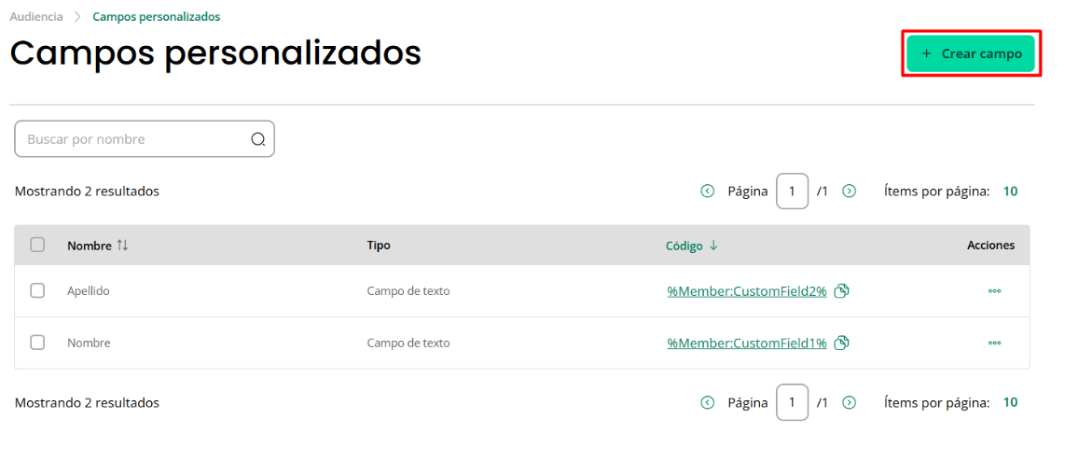
❗En las cuentas gratuitas este botón se verá inhabilitado. - En esta pantalla podés optar por crear campos personalizados a partir de una opción predefinida, como por ejemplo País, Género, o Intereses; o crear tus propios campos si así lo querés.
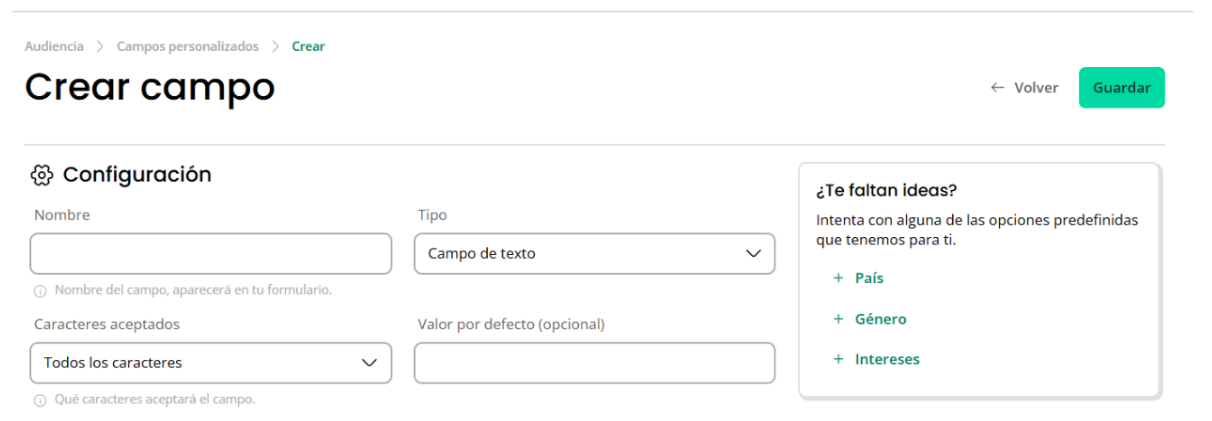
Por ejemplo, si quisieras usar País, una de las opciones predefinidas, y seleccionás Listado con selección múltiple en el Tipo de campo, se desplegarán otros campos con países ya agregados, así como la opción de sumar otros.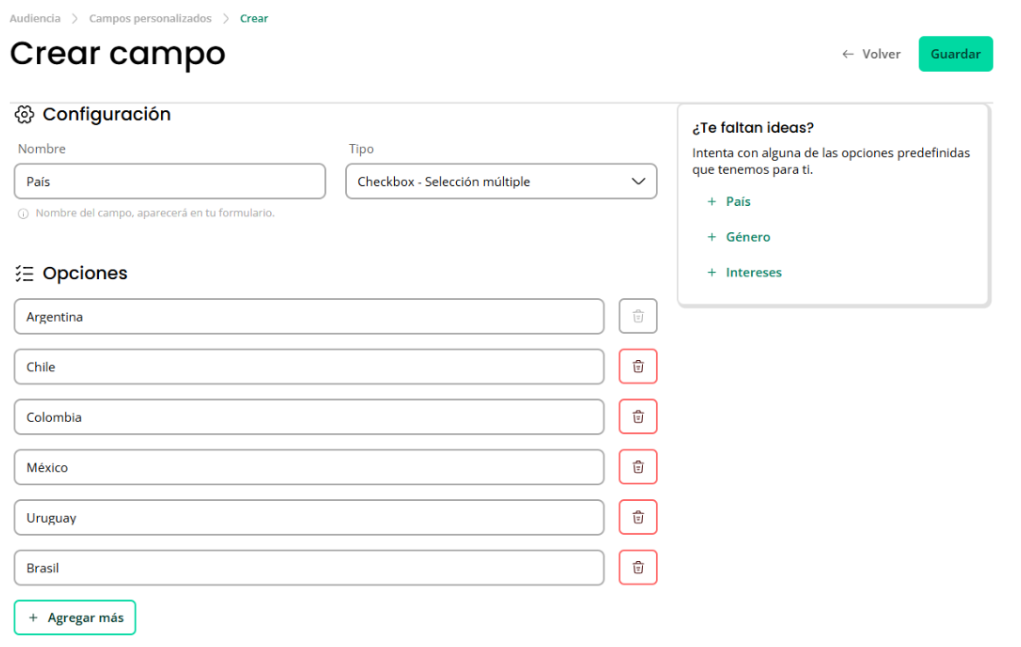
Dependiendo del tipo de campo que elijas, se van a desplegar distintas opciones, como los valores de la selección, si querés que existan validaciones, o que se muestre alguna respuesta por defecto, entre otras. Si quisieras crear un campo personalizado sobre el tipo de calzado y seleccionás listado con selección única, también podés agregar valores para precisar aún más el campo.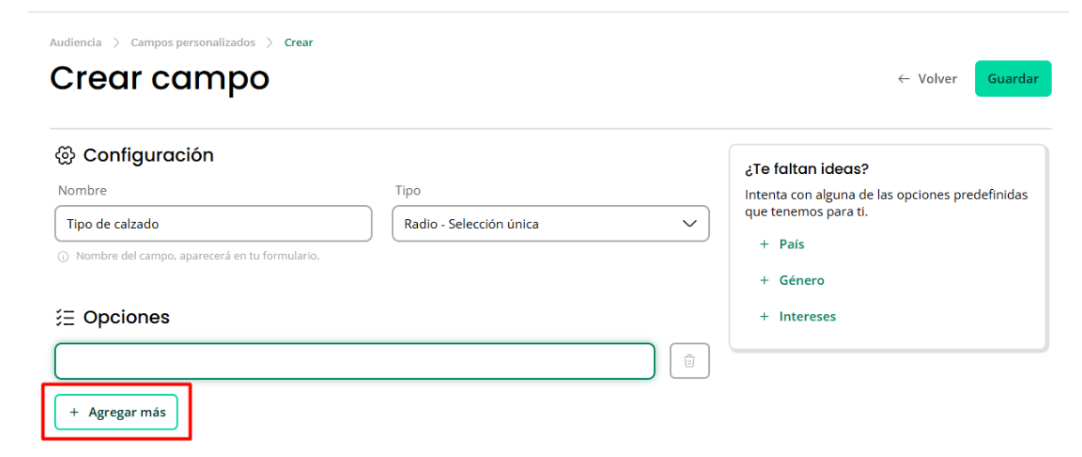
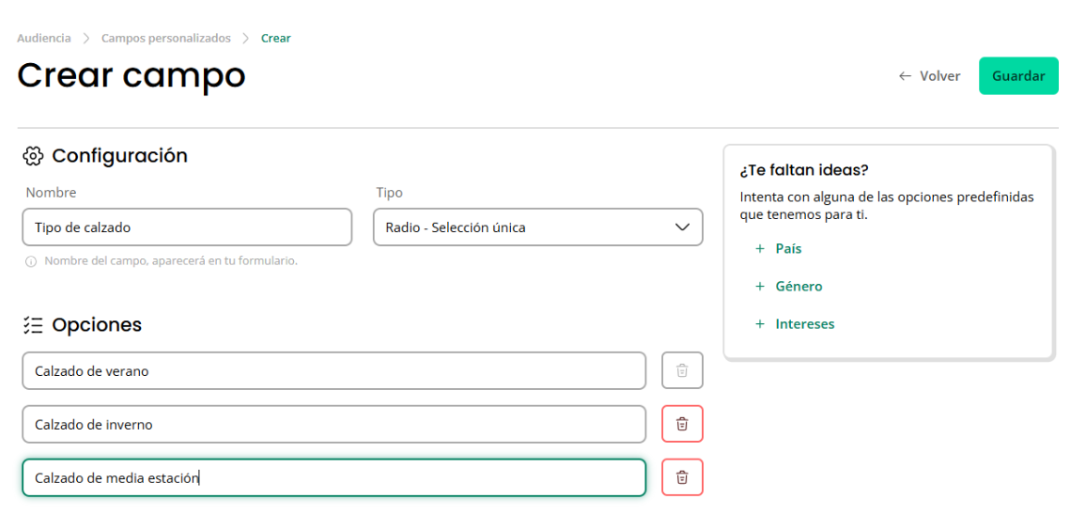
- Una vez que hayas nombrado tu campo y hayas configurado todo, hacé clic en el botón Guardar que está arriba a la derecha.

- 👍¡Listo! Creaste un nuevo campo personalizado. Así se verá dentro del listado. Los últimos creados se irán mostrando en primer lugar. Desde allí, podés gestionar todos tus campos personalizados, editarlos o eliminarlos.
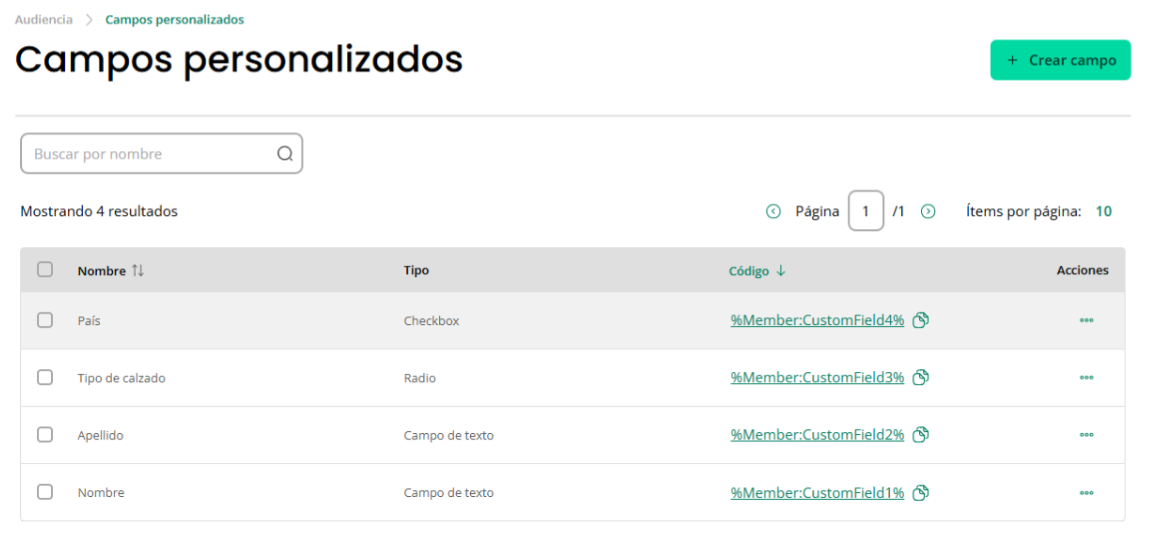
Si querés editar los campos ya creados, recuerda que los cambios en tipo o validación de campo son permanentes. Cuando los modificas, estás reemplazando los valores actuales por los nuevos. Te recomendamos crear un nuevo campo personalizado si solo querés añadir atributos sin borrar información.
😀Crear campos personalizados te será de muchísima utilidad para segmentar tus suscriptores.